

Strumento per aggiungere timestamp dinamici ai video in batch
Aggiungi in batch ai video una filigrana con timestamp dinamico incrementale, con supporto per vari formati di ora, posizioni, font e configurazioni personalizzate dell’encoder.
Caricamento strumento, attendi...
Se lo strumento online non si carica o non funziona, prova lo strumento desktop. https://tools.yikeaigc.com/
Uso dello strumento
Torna alla vecchia versioneStrumento batch per aggiungere timestamp dinamici ai video(versione software)
Poiché il rendering dei timestamp dinamici nei video richiede FFmpeg per l'elaborazione fotogramma per fotogramma ed è molto intensivo, per offrire un'esperienza più stabile ed efficiente questa funzione è disponibile solo nel client desktop Windows.
Istruzioni
Istruzioni per l'uso del software
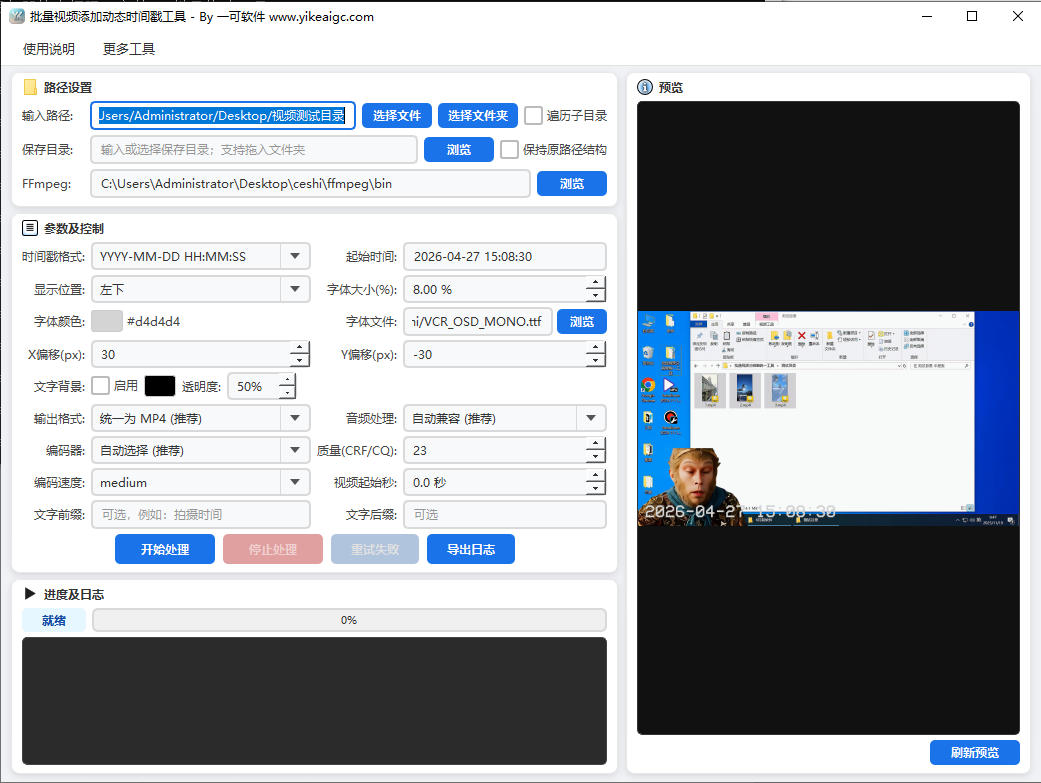
- Seleziona i file video: inserisci nel campo「输入路径」il percorso del file video o della cartella; separa più percorsi con un punto e virgola (;). Puoi anche fare clic sui pulsanti「选择文件」o「选择文件夹」per sfogliare e selezionare, oppure trascinare direttamente file e cartelle nel campo di input. Seleziona「遍历子目录」per elaborare ricorsivamente i video in tutte le sottocartelle. Supporta i formati video più comuni come MP4, AVI, MKV, MOV, WMV, FLV, WebM.
- Seleziona la cartella di salvataggio: inserisci o sfoglia e seleziona la cartella di output nel campo「保存目录」; è supportato il trascinamento. Seleziona「保持原路径结构」per mantenere la gerarchia delle cartelle dei file sorgente.
- Imposta i parametri del timestamp:
- Formato timestamp: scegli il formato dell'ora da visualizzare, ad esempio YYYY-MM-DD HH:MM:SS、HH:MM:SS、YYYY年MM月DD日 HH:MM:SS ecc.
- Ora iniziale: imposta l'ora iniziale del timestamp; durante la riproduzione del video l'ora aumenterà dinamicamente
- Secondo iniziale del video: imposta da quale secondo del video iniziare a mostrare il timestamp; 0 indica dall'inizio
- Posizione di visualizzazione: scegli la posizione del timestamp nell'immagine video (in alto a sinistra, in alto a destra, in basso a sinistra, in basso a destra, centrato in alto, centrato in basso, al centro), regolabile finemente tramite offset X/Y
- Impostazioni font: puoi regolare la proporzione della dimensione del font (in percentuale dell'altezza del video), scegliere il colore del font e un file font personalizzato (.ttf/.otf)
- Impostazioni sfondo: puoi attivare un riquadro di sfondo per il testo, impostare colore e trasparenza dello sfondo e migliorare la leggibilità del timestamp
- Testo prefisso/suffisso: puoi aggiungere testo personalizzato prima o dopo il timestamp
- Configura codifica e opzioni di output:
- Formato di output: puoi scegliere MP4 uniforme (consigliato), mantenere il formato originale, MKV, MOV, WebM, AVI
- Encoder video: supporta selezione automatica, libx264(H.264), libx265(H.265) e codifica con accelerazione hardware NVIDIA, Intel, AMD
- Gestione audio: supporta compatibilità automatica, copia dell'audio originale, conversione in AAC se la copia non riesce, conversione in AAC, conversione in Opus, rimozione dell'audio
- Qualità CRF/CQ: più basso è il valore, più alta è la qualità dell'immagine; consigliato 18-28
- Anteprima ed elaborazione: fai clic su「预览截图」per visualizzare in anticipo la posizione e lo stile del timestamp. Dopo aver verificato che sia tutto corretto, fai clic su「开始处理」: lo strumento aggiungerà automaticamente in batch timestamp dinamici a tutti i video. Durante l'elaborazione puoi fare clic in qualsiasi momento su「停止处理」per interrompere.
- Visualizza i risultati: l'elenco delle attività mostrerà lo stato e l'avanzamento dell'elaborazione di ogni video. Al termine dell'elaborazione puoi usare「重试失败」per i file non riusciti o「导出日志」per visualizzare i dettagli.
Domande frequenti
Strumenti correlati
Strumento per aggiungere filigrane con immagini ai video
Aggiungi in batch filigrane immagine ai video, con selezi...
Strumento per unire video da più cartelle
Supporta l’unione in batch di video da più cartelle, offr...
Strumento di montaggio video (abbinamento automatico dei sottotitoli alle clip)
Abbina in modo intelligente le parole chiave dei sottotit...
Strumento intelligente per tagliare l’inizio, rimuovere clip e unire video in batch
Rileva e taglia automaticamente l’inizio e la fine dei vi...
Generatore di effetto macchina da scrivere
Crea un effetto animato stile macchina da scrivere con vi...
Strumento per tagliare in batch l'inizio e la fine dei video
Rimuovi in batch una durata specifica dall’inizio e dalla...
Strumento per estrarre audio da video
Estrai l’audio dai file video, supporta formati come MP4,...
Strumento per composizione picture-in-picture di video in batch
Abbina automaticamente il video principale e i contenuti ...
Strumento per aggiungere sottotitoli ai video in batch
Strumento desktop per aggiungere sottotitoli in batch ai ...








