Outil d’ajout d’horodatages dynamiques par lots aux vidéos
Ajoutez par lot aux vidéos un filigrane d’horodatage dynamique incrémental, avec prise en charge de plusieurs formats d’heure, positions, polices et configurations personnalisées de l’encodeur.
Chargement de l’outil, veuillez patienter...
Si l’outil en ligne ne se charge pas ou ne fonctionne pas, essayez l’outil de bureau. https://tools.yikeaigc.com/
Utilisation de l’outil
Retour à l’ancienne versionOutil d’ajout en lot d’horodatages dynamiques aux vidéos(version logicielle)
Le rendu d’horodatages vidéo dynamiques utilise FFmpeg pour traiter chaque image, ce qui demande beaucoup de calcul. Pour une expérience plus stable et efficace, cette fonction est disponible uniquement dans le client de bureau Windows.
Instructions
Instructions d’utilisation du logiciel
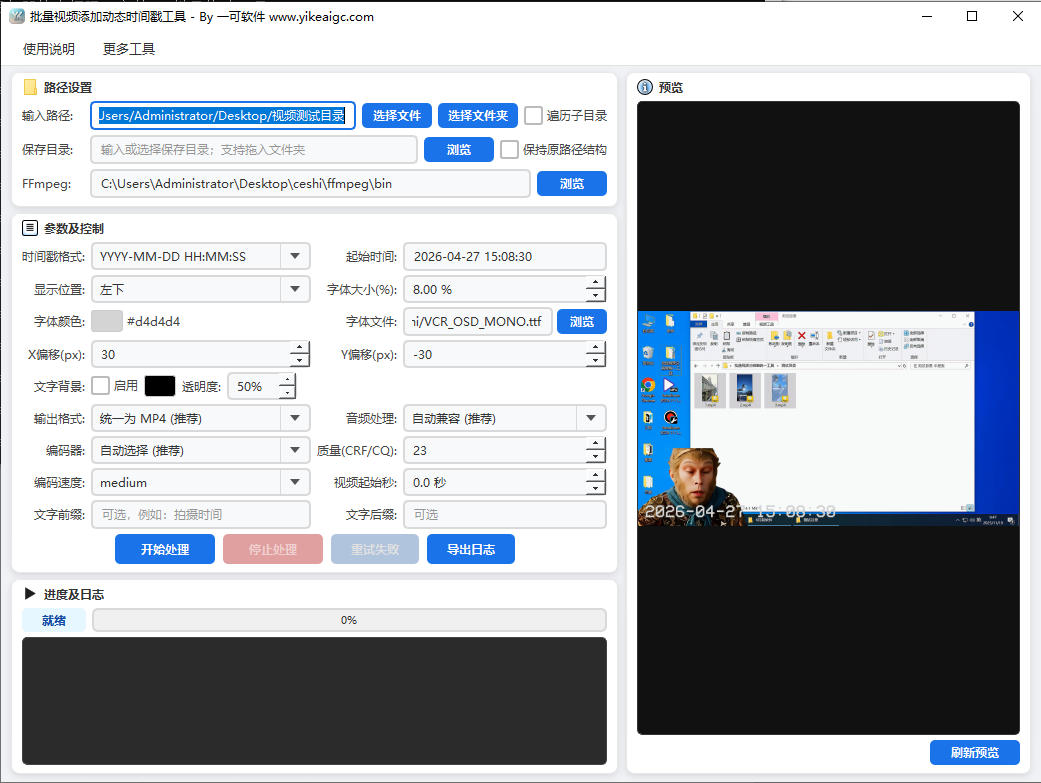
- Sélectionner les fichiers vidéo : saisissez le chemin du fichier vidéo ou du dossier dans le champ « Chemin d’entrée ». Séparez plusieurs chemins par un point-virgule (;). Vous pouvez également cliquer sur les boutons « Sélectionner un fichier » ou « Sélectionner un dossier » pour parcourir et choisir, ou faire glisser directement des fichiers ou dossiers dans le champ de saisie. Cochez « Parcourir les sous-dossiers » pour traiter récursivement les vidéos de tous les sous-dossiers. Les formats vidéo courants tels que MP4, AVI, MKV, MOV, WMV, FLV, WebM, etc. sont pris en charge.
- Sélectionner le dossier d’enregistrement : saisissez ou parcourez le dossier de sortie dans le champ « Dossier d’enregistrement ». Le glisser-déposer est pris en charge. Cochez « Conserver la structure du chemin d’origine » pour préserver l’arborescence des dossiers des fichiers source.
- Définir les paramètres de l’horodatage :
- Format de l’horodatage : choisissez le format d’heure à afficher, par exemple YYYY-MM-DD HH:MM:SS, HH:MM:SS, YYYY年MM月DD日 HH:MM:SS, etc.
- Heure de début : définissez l’heure de début de l’horodatage ; pendant la lecture de la vidéo, l’heure augmentera dynamiquement
- Seconde de début de la vidéo : définissez à partir de quelle seconde de la vidéo afficher l’horodatage ; 0 signifie dès le début
- Position d’affichage : choisissez la position de l’horodatage dans l’image vidéo (en haut à gauche, en haut à droite, en bas à gauche, en bas à droite, centré en haut, centré en bas, au centre). Vous pouvez l’ajuster finement avec les décalages X/Y
- Paramètres de police : vous pouvez ajuster le rapport de taille de police (en pourcentage de la hauteur de la vidéo), choisir la couleur de la police et un fichier de police personnalisé (.ttf/.otf)
- Paramètres d’arrière-plan : vous pouvez activer un cadre d’arrière-plan pour le texte, définir la couleur et la transparence de l’arrière-plan, afin d’améliorer la lisibilité de l’horodatage
- Texte de préfixe/suffixe : vous pouvez ajouter un texte personnalisé avant ou après l’horodatage
- Configurer les options d’encodage et de sortie :
- Format de sortie : vous pouvez choisir de tout convertir en MP4 (recommandé), conserver le format d’origine, MKV, MOV, WebM, AVI
- Encodeur vidéo : prend en charge la sélection automatique, libx264(H.264), libx265(H.265), ainsi que l’encodage avec accélération matérielle NVIDIA, Intel et AMD
- Traitement audio : prend en charge la compatibilité automatique, la copie de l’audio d’origine, la conversion en AAC en cas d’échec de la copie, la conversion en AAC, la conversion en Opus et la suppression de l’audio
- Qualité CRF/CQ : plus la valeur est faible, plus la qualité d’image est élevée ; recommandé : 18-28
- Aperçu et traitement : cliquez sur « Aperçu de la capture » pour prévisualiser la position et le style de l’horodatage. Après vérification, cliquez sur « Démarrer le traitement » ; l’outil ajoutera automatiquement un horodatage dynamique à toutes les vidéos par lot. Pendant le traitement, vous pouvez cliquer à tout moment sur « Arrêter le traitement » pour l’interrompre.
- Voir les résultats : la liste des tâches affichera l’état de traitement et la progression de chaque vidéo. Une fois le traitement terminé, vous pouvez « Réessayer les échecs » pour les fichiers concernés ou « Exporter le journal » afin de consulter les enregistrements détaillés.
Questions fréquentes
Outils associés
Outil de modification de la vitesse vidéo
Ajustez la vitesse de lecture des vidéos en ligne, avec u...
Outil de suppression des segments silencieux vidéo
Supprime intelligemment les silences dans l’audio des vid...
Outil d’ajout de sous-titres aux vidéos
Ajoutez des sous-titres par lots aux vidéos, avec prise e...
Outil intelligent de suppression des débuts, de segments et de fusion de vidéos par lots
Détecte et coupe intelligemment les débuts et fins de vid...
Convertisseur octal en hexadécimal
Convertissez rapidement des nombres octaux au format hexa...
Outil d’uniformisation de la résolution des vidéos par lot
Outil pratique pour modifier localement par lots la résol...
Outil de déduplication par lots de contenus vidéo
Traitez les supports vidéo par lots, avec prise en charge...
Outil de composition vidéo image dans l’image par lots
Associe automatiquement la vidéo principale et les élémen...
Outil de téléchargement groupé de vidéos Pexels
Logiciel de téléchargement par lots de vidéos Pexels conç...
Générateur de sous-titres défilants et d’animations de défilement d’images
Créez des animations de défilement de texte ou d’images, ...