ツールを読み込み中です。お待ちください...
オンラインツールを読み込めない、または実行できない場合は、デスクトップツールをお試しください。 https://tools.yikeaigc.com/
ツール使用状況
旧バージョンに戻す
より強力で安定した機能を備えたデスクトップ版があります。
デスクトップ版を開く
Windows 10/11 のみ対応
動画に動的タイムスタンプを一括追加(ソフト版)
動画の動的タイムスタンプ描画は FFmpeg でフレームごとに処理するため負荷が高く、より安定・高速な処理体験を提供するため、この機能は Windows デスクトップ版のみ対応しています。
動画に動的に増加するタイムスタンプを一括で重ねられます
時間形式、位置、フォント、色を自由に設定
ハードウェア加速エンコード対応で高速処理
ローカル処理で動画のアップロード不要
クリックするとソフトのダウンロードページへ移動します
手順
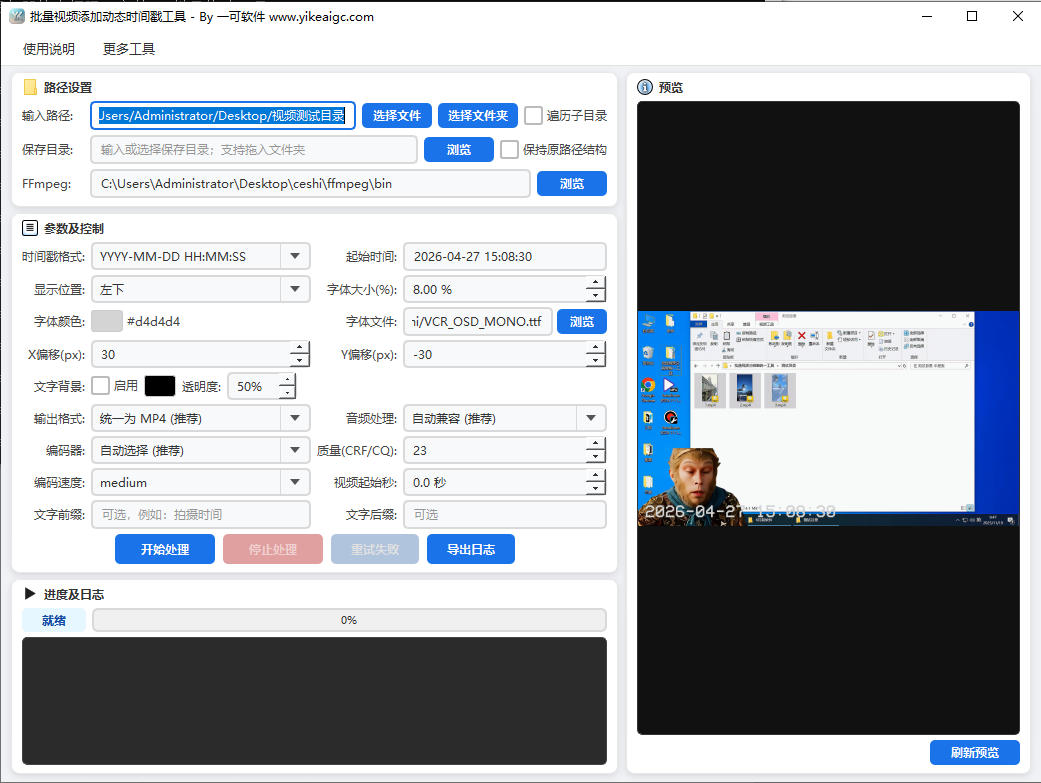
ソフトウェア使用説明
- 動画ファイルを選択:「入力パス」欄に動画ファイルまたはフォルダのパスを入力し、複数のパスはセミコロン(;)で区切ります。「ファイルを選択」または「フォルダを選択」ボタンをクリックして参照・選択することも、ファイルやフォルダを入力欄に直接ドラッグすることもできます。「サブディレクトリを走査」にチェックを入れると、すべてのサブフォルダ内の動画を再帰的に処理できます。MP4、AVI、MKV、MOV、WMV、FLV、WebMなどの一般的な動画形式に対応しています。
- 保存先ディレクトリを選択:「保存ディレクトリ」欄に出力先ディレクトリを入力または参照して選択します。ドラッグして追加することもできます。「元のパス構造を保持」にチェックを入れると、ソースファイルのディレクトリ階層を保持できます。
- タイムスタンプのパラメータを設定:
- タイムスタンプ形式:YYYY-MM-DD HH:MM:SS、HH:MM:SS、YYYY年MM月DD日 HH:MM:SS など、表示する時間形式を選択します
- 開始時刻:タイムスタンプの開始時刻を設定します。動画再生中、時刻は動的に増加します
- 動画開始秒数:動画の何秒目からタイムスタンプを表示するかを設定します。0は先頭から開始することを意味します
- 表示位置:動画画面内のタイムスタンプ位置(左上、右上、左下、右下、上部中央、下部中央、中央)を選択し、X/Yオフセットで微調整できます
- フォント設定:フォントサイズ比率(動画の高さに対する割合)、フォント色、カスタムフォントファイル(.ttf/.otf)を調整できます
- 背景設定:文字の背景枠を有効にし、背景色と透明度を設定して、タイムスタンプの視認性を高められます
- 接頭辞/接尾辞テキスト:タイムスタンプの前後にカスタムテキストを追加できます
- エンコードと出力オプションを設定:
- 出力形式:MP4(推奨)に統一、元の形式を保持、MKV、MOV、WebM、AVIを選択できます
- 動画エンコーダ:自動選択、libx264(H.264)、libx265(H.265)、およびNVIDIA、Intel、AMDのハードウェアアクセラレーションエンコードに対応しています
- 音声処理:自動互換、元の音声をコピー、コピー失敗時にAACへ変換、AACへ変換、Opusへ変換、音声を削除に対応しています
- 品質CRF/CQ:数値が小さいほど画質が高くなります。推奨は18-28です
- プレビューと処理:「スクリーンショットをプレビュー」をクリックすると、タイムスタンプの位置とスタイルの効果を事前に確認できます。問題がなければ「処理開始」をクリックすると、ツールがすべての動画に動的タイムスタンプを自動で一括追加します。処理中はいつでも「処理停止」をクリックして中断できます。
- 結果を確認:タスクリストには各動画の処理状態と進捗が表示されます。処理完了後、「失敗を再試行」したり、「ログをエクスポート」して詳細記録を確認したりできます。
よくある質問
回答:動的タイムスタンプとは、動画の再生中に画面上の時刻が再生の進行に合わせてリアルタイムで増加・変化するもので、監視カメラ映像の時刻表示に似た効果です。一方、静的ウォーターマークは固定された文字や画像で、時間とともに変化しません。本ツールで生成されるタイムスタンプは、設定した開始時刻から始まり、1秒ごとに増加して表示されます。
回答:MP4、AVI、MKV、MOV、WMV、FLV、WebM、M4V、MPG、MPEG、3GP、TS、MTS、M2TS、VOB、OGV、RM、RMVB、ASF、F4Vなどの一般的な動画形式に対応しています。出力形式はMP4、MKV、MOV、WebM、AVI、または元の形式のままを選択できます。
回答:「YYYY年MM月DD日」のような中国語を含む時刻形式を選択した場合、または中国語の接頭辞/接尾辞を追加した場合は、選択したフォントが中国語文字に対応していることを確認してください。ツールは自動検出し、システム内の中国語フォント(Microsoft YaHei、SimHeiなど)への切り替えを試みます。それでも問題がある場合は、中国語に対応したフォントファイルを手動で選択することをおすすめします。
回答:「自動選択」をおすすめします。ツールが出力形式に応じて適切なエンコーダーを自動的に選択します。お使いのPCにNVIDIAグラフィックカードがある場合は、h264_nvencまたはhevc_nvencを選択して処理を高速化できます。Intel内蔵GPUユーザーはh264_qsvまたはhevc_qsv、AMDグラフィックカードユーザーはh264_amfまたはhevc_amfを選択できます。選択したハードウェアエンコーダーがお使いのデバイスでサポートされていない場合、処理は失敗します。その場合は自動選択またはlibx264に戻してください。
回答:動的タイムスタンプを追加するには動画の再エンコードが必要です。処理速度は動画の解像度、長さ、PC性能によって異なります。高速化のおすすめ:1)ハードウェアアクセラレーションエンコーダー(NVIDIAのh264_nvencなど)を使用する;2)エンコード速度をfasterまたはveryfastに設定する;3)CRF値を適度に上げて(例:28に設定)画質要件を下げる;4)大量のファイルは分割して処理する;5)リソースを消費している他のプログラムを閉じる。
回答:「自動互換」を選択することをおすすめします。ツールが出力コンテナ形式に応じて適切な音声コーデックを自動的に選択します。元の音質をそのまま維持したい場合は「元の音声をコピー」を選択できますが、一部の形式変換では互換性がない場合があります。「コピー失敗時にAACへ変換」は折衷案で、まず元の音声をコピーし、失敗した場合に自動的にAACコーデックへ変換します。音声が不要な場合は「音声を削除」を選択できます。
回答:いいえ。本ツールはWindowsデスクトップクライアントソフトウェアで、すべての動画処理はお使いのPC上でFFmpegによりローカルで実行されます。動画ファイルがサーバーにアップロードされることはなく、プライバシーとデータの安全性が確保されます。