ツールを読み込み中です。お待ちください...
オンラインツールを読み込めない、または実行できない場合は、デスクトップツールをお試しください。 https://tools.yikeaigc.com/
ツール使用状況
旧バージョンに戻す
より強力で安定した機能を備えたデスクトップ版があります。
デスクトップ版を開く
Windows 10/11 のみ対応
動画メタデータ一括整理・編集ツール(ソフト版)
動画メタデータの一括読み取り、削除、書き込みには、大容量ファイルを処理するローカルデコードエンジンが必要です。より安定した効率的な処理体験を提供するため、この機能は Windows デスクトップクライアント版のみで提供されます。
撮影機器、GPS、作成日時などを一括削除
タイトル、作者、著作権などを一括書き込み
フォルダー再帰処理と元の構造保持に対応
マルチスレッド並列処理で大量タスクに対応
クリックするとソフトのダウンロードページへ移動します
手順
ソフトウェアの使用方法
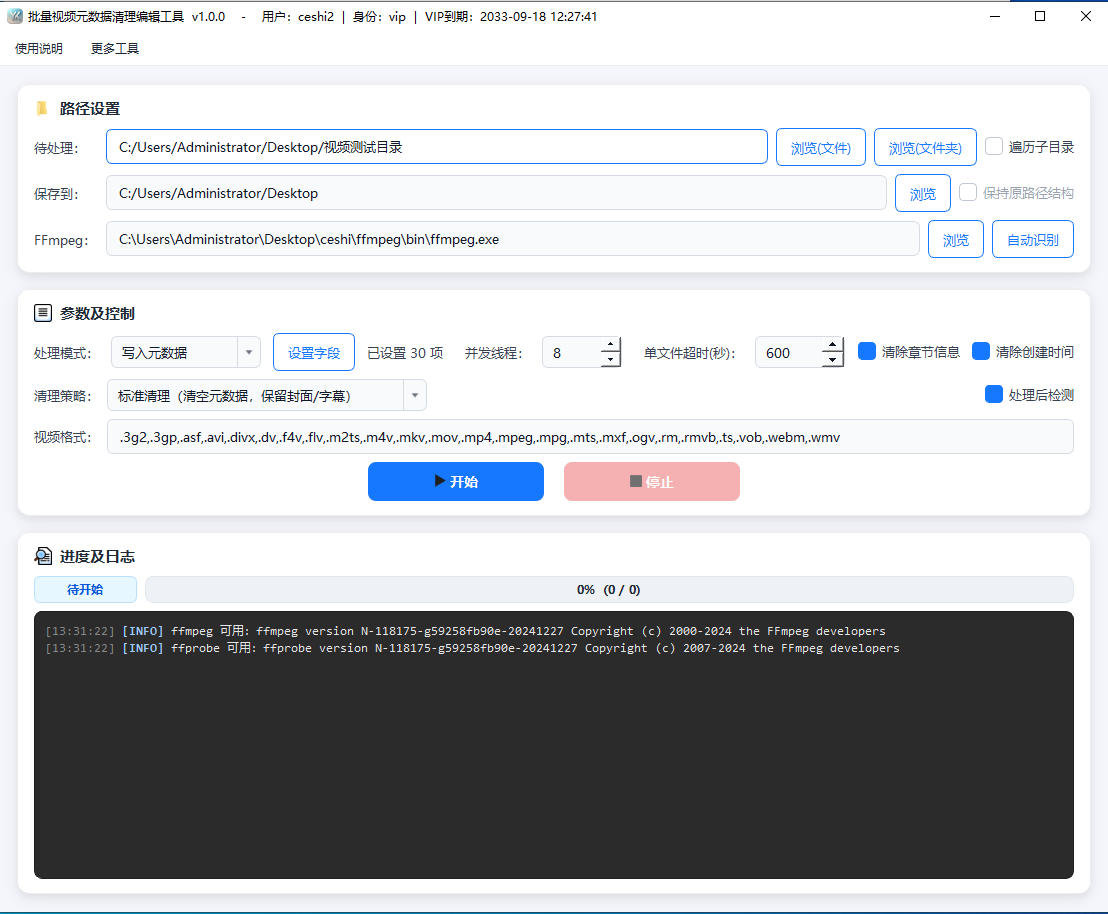
- 動画ファイルのインポート:「参照」ボタンをクリックするか、動画ファイルやフォルダーを入力欄に直接ドラッグしてください。単一ファイル、複数ファイル、フォルダー全体の一括インポートに対応しています。MP4、MOV、MKV、AVI、WMV、FLV、WebM などの主要な動画形式に対応しています。
- 処理モードの選択:
- メタデータ削除モード:動画内の撮影機器モデル、GPS位置情報、作成日時、エンコードソフトウェアなどのプライバシー情報や不要な情報を一括で削除します。
- メタデータ書き込みモード:動画にタイトル、サブタイトル、作者、アーティスト、アルバム、著作権、コメント、キーワードなどの項目を一括で書き込みます。
- メタデータ項目の設定:書き込みモードでは、必要に応じてタイトル、作者、著作権、作成日、レーティング、種類などの項目を入力でき、動画全体に同じ値を一括設定できます。
- 処理オプションの設定:
- サブディレクトリを再帰的に処理:有効にすると、フォルダー内のすべての階層にある動画ファイルをスキャンします。
- 元のパス構造を保持:出力ファイルを元フォルダーのディレクトリ階層に従って保存します。
- 作成日時を削除:メディア作成日時を同時に削除するかどうかを個別に制御できます。
- 同時実行スレッド数:デバイス性能に応じて調整し、大量タスクの処理速度を向上させます。
- 出力先フォルダーの選択:処理後の動画の保存場所を指定します。同名ファイルには自動的に番号が追加され、元ファイルの上書きを防ぎます。
- 処理の開始:「処理開始」ボタンをクリックすると、ツールがマルチスレッドで動画を一括処理します。画面には進捗バーと処理ログがリアルタイムで表示され、いつでもタスクを停止できます。
よくある質問
A:変わりません。本ツールは動画のメタデータ情報のみを削除または編集し、音声・映像トラックはストリームコピー方式で処理します。再エンコードしないため、画質と音質はそのまま保たれ、処理速度も高速です。
A:メタデータ削除は、動画内の撮影機器、GPS位置情報、作成日時などのプライバシー情報や不要な情報を削除するために使用します。メタデータ書き込みは、動画にタイトル、作者、著作権、コメントなどの項目を一括で追加するために使用します。2つのモードは個別に利用でき、整理と注釈付けの両方のニーズに対応します。
答:MP4、M4V、MOV、MKV、AVI、WMV、FLV、WebM、MPEG、TS、3GP、VOB、MXF など、一般的な多くの動画形式に対応しています。スマートフォンで録画した動画、カメラで撮影した動画、ネットからダウンロードした各種動画ファイルを幅広く扱えます。
答:このツールはマルチスレッド並列処理とストリーミング形式のファイルスキャンを採用しており、処理対象ファイルを一度にメモリへ読み込むのではなく、順次出力します。そのため、数千〜数万件の動画タスクにも対応できます。お使いのデバイスのCPUコア数に応じて並列スレッド数を調整し、処理速度とリソース使用量のバランスを取ることができます。
答:いいえ。処理結果は指定した出力フォルダーに保存され、元の動画ファイルは変更されません。出力フォルダーに同名ファイルが存在する場合、ツールが自動的にファイル名の末尾へ連番を追加し、誤って上書きされないようにします。
答:サブフォルダーの再帰処理は、選択したフォルダー配下のすべての階層にある動画ファイルをスキャンする機能で、多層フォルダーの素材ライブラリ整理に適しています。元のパス構造を保持すると、出力ファイルが元フォルダーの階層に従って保存されるため、処理後も元の分類管理方法に対応しやすくなります。
答:考えられる原因として、動画ファイル自体の破損、標準的でない形式コンテナ、他のプログラムによるファイル使用中、またはディスクの空き容量不足などがあります。ファイルが正常に再生できることを確認し、そのファイルを使用しているプログラムを閉じ、出力先ディスクに十分な空き容量を確保してから再度処理することをおすすめします。