ツールを読み込み中です。お待ちください...
オンラインツールを読み込めない、または実行できない場合は、デスクトップツールをお試しください。 https://tools.yikeaigc.com/
ツール使用状況
旧バージョンに戻す
より強力で安定した機能を備えたデスクトップ版があります。
デスクトップ版を開く
Windows 10/11 のみ対応
動画素材一括重複除去ツール(ソフト版)
動画の重複除去処理は、複雑なFFmpegのエンコード・デコード処理や各種ビジュアル変換を伴うため、より安定した効率的な一括処理体験を提供する目的で、この機能は Windows デスクトップクライアント版のみで提供しています。
ミラー反転、ピクチャーインピクチャー、拡大・トリミングなど複数の重複除去方式に対応
スマート速度変更、音声と映像を同期
フレーム抽出でフレーム間の特徴を変更
自動ハッシュ重複除去、重複素材をスキップ
クリックするとソフトのダウンロードページへ移動します
手順
ソフトウェア使用方法
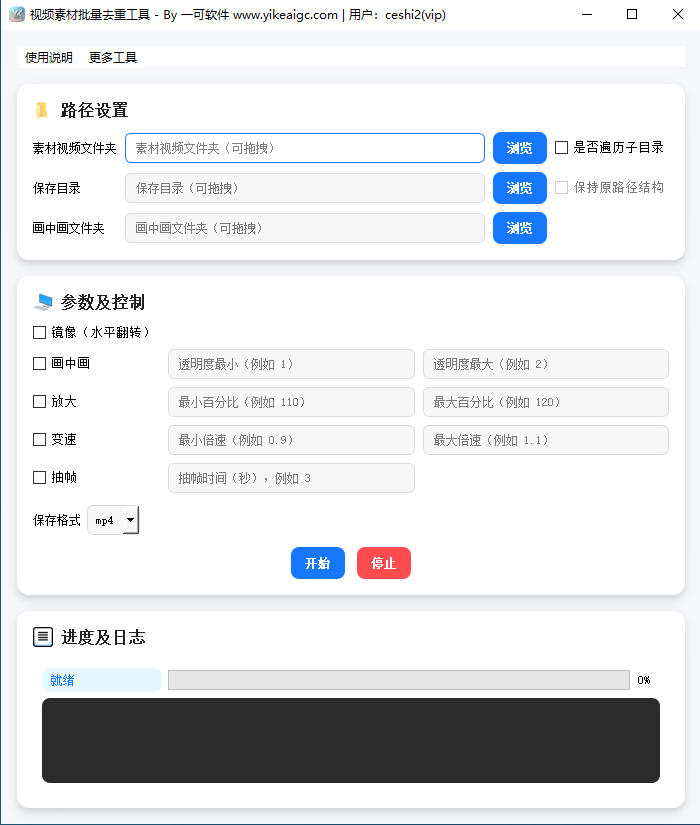
- 素材フォルダーを選択:「参照」ボタンをクリックするか、フォルダーを入力欄に直接ドラッグして、処理対象の動画を含む素材ディレクトリを選択します。MP4、MOV、AVI、MKV、FLV、WMVなど十数種類の動画形式に対応しています。
- 走査オプションを設定:
- サブディレクトリを走査:チェックすると、すべてのサブディレクトリ内の動画ファイルを再帰的に処理します
- 元のパス構造を保持:チェックすると、保存ディレクトリ内に元のディレクトリ階層に従ってサブディレクトリを作成します
- 保存ディレクトリを選択:処理後の動画の保存先を設定し、出力形式を選択できます。同名ファイルがある場合は、ファイル名の後ろに番号が自動で追加されます。
- ピクチャーインピクチャー素材を設定(任意):ピクチャーインピクチャー機能を使用する場合は、ピクチャーインピクチャー素材動画を含むフォルダーを選択してください。
- 重複除去パラメータを設定:
- ミラー:動画を左右反転処理します
- ピクチャーインピクチャー:ピクチャーインピクチャー素材をランダムに選択して重ね合わせます。透明度範囲を設定できます(推奨1%-2%)
- 拡大:ランダムに拡大縮小した後、中央をトリミングして元の解像度に戻します。割合範囲を設定できます(推奨110%-120%)
- 速度変更:再生速度をランダムに調整し、音声も同期処理します。速度範囲を設定できます(推奨0.9x-1.1x)
- フレーム間引き:設定した秒数ごとに1フレームを破棄し、元のフレームレートに戻して、フレーム間の特徴を変化させます
- 処理を開始:「開始」ボタンをクリックすると、ツールがすべての動画を自動処理します。処理中はSHA256ハッシュによって重複素材を自動識別し、スキップします。
- 進捗を確認:処理中は進捗バーとログ情報をリアルタイムで確認でき、いつでも処理を停止できます。
よくある質問
A:このツールはMP4、MOV、AVI、MKV、FLV、WMV、M4V、WebM、TS、MPEG、MPG、3GP、M2TSなど十数種類の主要な動画形式に対応しています。出力形式は保存ディレクトリの設定で選択できます。
A:ピクチャーインピクチャー機能は、指定したピクチャーインピクチャー素材フォルダーから動画をランダムに1つ選択し、設定した透明度(例:1%-2%)で元の動画に重ね合わせます。この方法により、映像の見た目に大きな影響を与えずに動画のフレーム特徴を変化させ、重複除去効果を得ることができます。使用前にピクチャーインピクチャー素材を用意し、対応するフォルダーを選択する必要があります。
A:ありません。ツールは速度変更処理時に、FFmpegのatempoフィルターを同時に使用して音声も同期して速度変更し、音声と映像が常に同期するようにします。視聴体験を保つため、速度変更範囲は0.9x-1.1xの間に設定することをおすすめします。
A:フレーム間引き機能は、設定した時間間隔(例:3秒ごと)に従って1フレームを破棄し、その後元のフレームレートに戻します。この処理により動画のフレーム間特徴を変化させ、処理後の動画をフレームレベルで元動画と異なるものにし、重複排除効果を実現します。
A:ツールはSHA256ハッシュアルゴリズムを使用して、各動画ファイルのコンテンツフィンガープリントを計算します。処理中に、以前処理した動画と同じハッシュ値を持つことを検出した場合、そのファイルを自動的にスキップし、同一内容の素材を重複処理することを避けます。
A:以下の対策をおすすめします:1)分割して処理し、毎回一部の動画だけを処理する;2)メモリを消費している他のプログラムを閉じる;3)特に大きな動画ファイルは、先に分割してから処理する;4)一時ファイルの保存用にシステムに十分なディスク容量があることを確認する。
A:できます。このツールは、ミラー反転、ピクチャーインピクチャー、拡大、速度変更、フレーム抽出など複数の機能を同時に有効にでき、各機能は順番に動画へ適用されます。有効にする機能が多いほど、処理後の動画と元動画の差は大きくなりますが、処理時間もそれに応じて長くなります。実際のニーズに応じて適切な機能の組み合わせを選択することをおすすめします。