ツールを読み込み中です。お待ちください...
オンラインツールを読み込めない、または実行できない場合は、デスクトップツールをお試しください。 https://tools.yikeaigc.com/
ツール使用状況
旧バージョンに戻す
より強力で安定した機能を備えたデスクトップ版があります。
デスクトップ版を開く
Windows 10/11 のみ対応
動画ショット一括分割ツール(ソフト版)
スマートなシーン検出アルゴリズムで動画内のショット切替点を自動認識し、長い動画を独立したシーン片段へ一括で高精度に分割。パラメータのカスタム調整に対応。
二重検出アルゴリズムでシーン変化を高精度に識別
一括処理対応、サブディレクトリを自動走査
検出しきい値とシーン結合パラメータを調整可能
ローカル処理で動画のプライバシーを保護
クリックするとソフトのダウンロードページへ移動します
手順
ソフトウェア使用方法
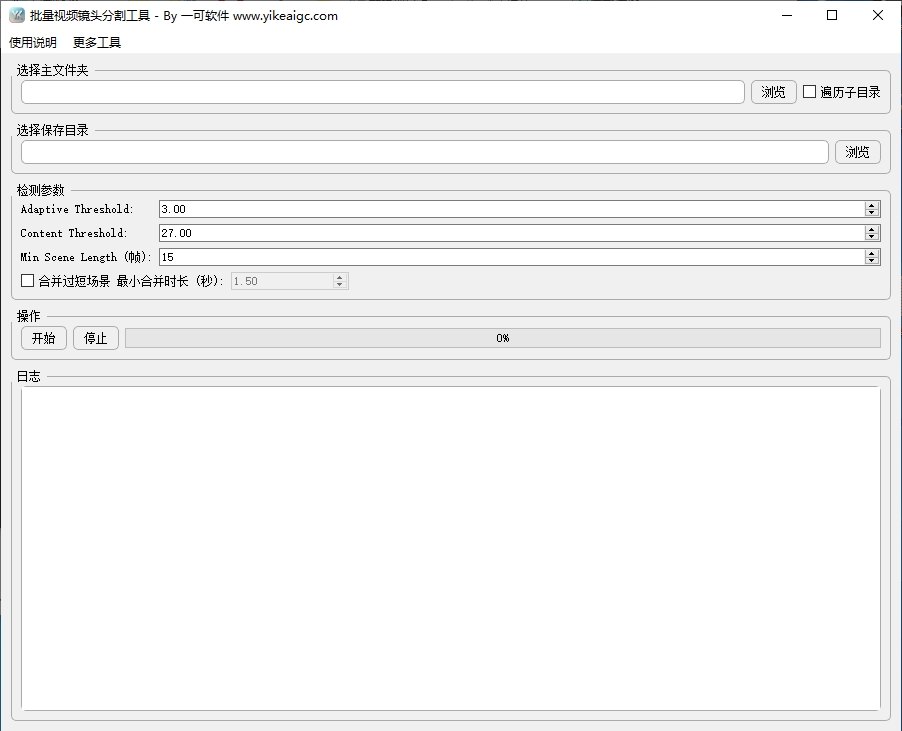
- メインフォルダを選択:「参照」ボタンをクリックし、処理する動画ファイルが含まれるフォルダを選択します。サブフォルダ内の動画も処理する場合は、「サブディレクトリを走査」オプションにチェックを入れてください。
- 保存先ディレクトリを選択:「参照」ボタンをクリックし、分割後の動画クリップの保存場所を選択します。各元動画ごとに独立したサブフォルダが生成され、分割結果が保存されます。
- 検出パラメータを調整:
- Adaptive Threshold:適応型検出しきい値。数値が小さいほど検出感度が高くなります。デフォルトは3.0
- Content Threshold:内容変化の検出しきい値。数値が小さいほど検出感度が高くなります。デフォルトは27.0
- Min Scene Length:シーンの長さ(フレーム)。短すぎるシーンクリップを除外するために使用します
- 短すぎるシーンを結合(任意):チェックを入れると最小結合時間を設定でき、システムが短すぎるシーンを前のシーンと自動的に結合し、誤分割による細かな断片を減らします。
- 処理を開始:「開始」ボタンをクリックして動画の一括分割を開始します。処理の進行状況はプログレスバーとログ領域にリアルタイムで表示されます。
- 結果を確認:処理完了後、保存先ディレクトリで分割後の動画クリップを確認します。各クリップはシーン順に命名されます(例:scene_1.mp4、scene_2.mp4)。
よくある質問
A:ソフトウェアはMP4、MOV、AVI、MKV、FLV、WMV、M4Vなどの主要な動画形式に対応しています。より高い互換性と処理速度を得るため、H.264エンコードのMP4形式の使用をおすすめします。
A:分割されるシーンが多すぎる場合(過剰分割)は、Adaptive ThresholdとContent Thresholdの値を適度に大きくしてください。明らかなカット切り替わりを検出できない場合は、この2つのしきい値を適度に小さくしてください。また、Min Scene Lengthを大きくすることで短すぎるクリップを除外できます。
回答:動画がワンカットで撮影されている場合、またはシーン間の映像変化が明確でない場合(例:グラデーションのトランジション)、切り替え点を検出できないことがあります。検出しきい値を下げてみてください。また、ワンカット動画の場合、シーン検出機能自体が適していません。
回答:場合によっては、アルゴリズムが同じショットを誤って複数のクリップに分割し、1〜2秒しかない断片が多数生成されることがあります。この機能を有効にし、最小結合時間(例:1.5秒)を設定すると、システムがこれらの短すぎるクリップを前のシーンと自動的に結合し、より適切な分割結果を得られます。
回答:動画のシーン検出と分割には、多くのCPUおよびメモリリソースが必要です。推奨事項:1)リソースを消費している他のプログラムを閉じる;2)大量のファイルは分批処理する;3)非常に大きな動画ファイルを処理する場合は時間がかかるため、ログエリアで現在の処理進捗を確認しながらお待ちください。
回答:ソフトウェアはFFmpegを使用して再エンコード分割を行い、libx264エンコーダーを使用し、CRF値を20に設定しているため、高い画質を維持できます。再エンコードにより、各クリップを独立して正常に再生でき、一部のプレーヤーで最初の数秒しか再生されない問題を回避できます。
回答:いいえ。すべての動画処理はお使いのローカルコンピューター上で完了し、動画ファイルがサーバーにアップロードされることはありません。プライバシーとデータの安全性を完全に保護します。