ツールを読み込み中です。お待ちください...
オンラインツールを読み込めない、または実行できない場合は、デスクトップツールをお試しください。 https://tools.yikeaigc.com/
ツール使用状況
旧バージョンに戻す
より強力で安定した機能を備えたデスクトップ版があります。
デスクトップ版を開く
Windows 10/11 のみ対応
一括動画分割ソフト(ソフト版)
動画分割処理には多くの計算リソースとファイル読み書きが必要なため、より安定して効率的な処理体験を提供するため、この機能は Windows デスクトップクライアント版のみで提供されます。
複数の動画ファイルを一括処理対応
固定時間またはランダム時間で分割対応
サブディレクトリの再帰走査対応
MP4/AVI/MKV/MOV など多形式に対応
クリックするとソフトのダウンロードページへ移動します
手順
ソフトウェア使用方法
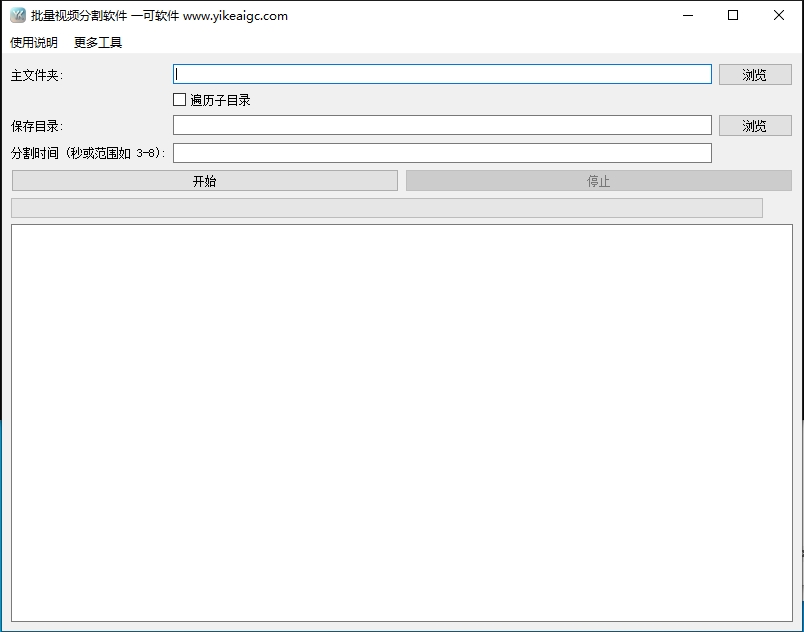
- メインフォルダを選択:「参照」ボタンをクリックして動画ファイルを含むメインフォルダを選択するか、入力欄にフォルダパスを直接入力します。
- サブディレクトリの走査を設定:サブディレクトリ内の動画ファイルも処理する場合は、「サブディレクトリを走査」オプションにチェックを入れてください。ソフトウェアがすべての階層の動画ファイルを自動的に処理します。
- 保存先ディレクトリを選択:「参照」ボタンをクリックして分割後の動画の保存場所を選択します。ソフトウェアは元のディレクトリ構造を自動的に保持します。
- 分割時間を設定:
- 固定長モード:「5」のように単一の数字を入力すると、5秒ごとに分割されます
- ランダム長モード:「3-8」のように時間範囲を入力すると、各クリップの長さが3秒から8秒の間でランダムに生成されます
- 処理を開始:「開始」ボタンをクリックすると、ソフトウェアがすべての動画ファイルを自動で一括分割し、処理の進捗がプログレスバーにリアルタイムで表示されます。
- 結果を確認:処理完了後、分割された動画クリップは指定したディレクトリに保存され、ファイル名の形式は「元ファイル名_part番号.拡張子」になります。
よくある質問
回答:ソフトウェアはMP4、AVI、MKV、MOV、FLV、WMVなどの主要な動画形式に対応しています。これらの形式は、日常使用されるほとんどの動画ファイル形式をカバーしています。
回答:固定長モードでは動画を一定間隔で分割します。たとえば「5」と入力すると5秒ごとに1つのクリップに分割されます。ランダム長モードでは指定した範囲内で各クリップの長さをランダムに生成します。たとえば「3-8」と入力すると、各クリップの長さが3〜8秒の間でランダムになり、リズムに変化のあるショート動画素材の作成に適しています。
回答:分割後の動画ファイルは「元ファイル名_part番号.拡張子」の形式で自動的に命名されます。たとえば、元の動画が「demo.mp4」の場合、分割後のファイルは「demo_part1.mp4」「demo_part2.mp4」などのように命名され、識別と管理がしやすくなります。
回答:"サブディレクトリを走査"にチェックを入れると、ソフトウェアはメインフォルダとそのすべてのサブフォルダ内の動画ファイルを自動的にスキャンして処理します。出力時には元のディレクトリ構造が保持されるため、大量の分類保存された動画を一括処理するのに便利です。
回答:できます。処理中に"停止"ボタンをクリックすると操作を中止できます。分割が完了した動画クリップは出力ディレクトリに保持され、未処理の動画には影響しません。
回答:ソフトウェアは効率的なエンコード方式で動画を分割し、libx264動画エンコードとAAC音声エンコードを使用し、速度と品質のバランスを取るためにfastプリセットを採用しています。出力動画は高い画質レベルを維持し、ほとんどの用途に適しています。
回答:考えられる原因には、動画ファイルの破損またはエンコード異常、動画の長さが短すぎて設定した時間で分割できない、ディスク容量不足、出力ディレクトリに書き込み権限がない、などがあります。元の動画ファイルが正常に再生できるかを確認し、出力ディレクトリに十分な空き容量があることを確認してください。