

動画一括カラーグレーディングツール
動画の明るさ、コントラスト、彩度、色温度を一括調整し、さまざまなフィルタースタイルのプリセットをワンクリックで適用して、動画の色調をすばやく統一できます。
ツールを読み込み中です。お待ちください...
オンラインツールを読み込めない、または実行できない場合は、デスクトップツールをお試しください。 https://tools.yikeaigc.com/
ツール使用状況
旧バージョンに戻す
より強力で安定した機能を備えたデスクトップ版があります。
デスクトップ版を開く
Windows 10/11 のみ対応
動画一括カラー調整ツール(ソフト版)
動画フレームのデコード、色処理、一括エンコードには多くの計算リソースが必要です。安定して快適に調整できるよう、この機能は Windows デスクトップクライアント版のみで提供しています。
明るさ・コントラスト・彩度・色温度を一括調整
複数のフィルタースタイルを一括適用
ローカル処理で動画を外部送信せず、素材を保護
クリックするとソフトのダウンロードページへ移動します
手順
ソフトウェア使用方法
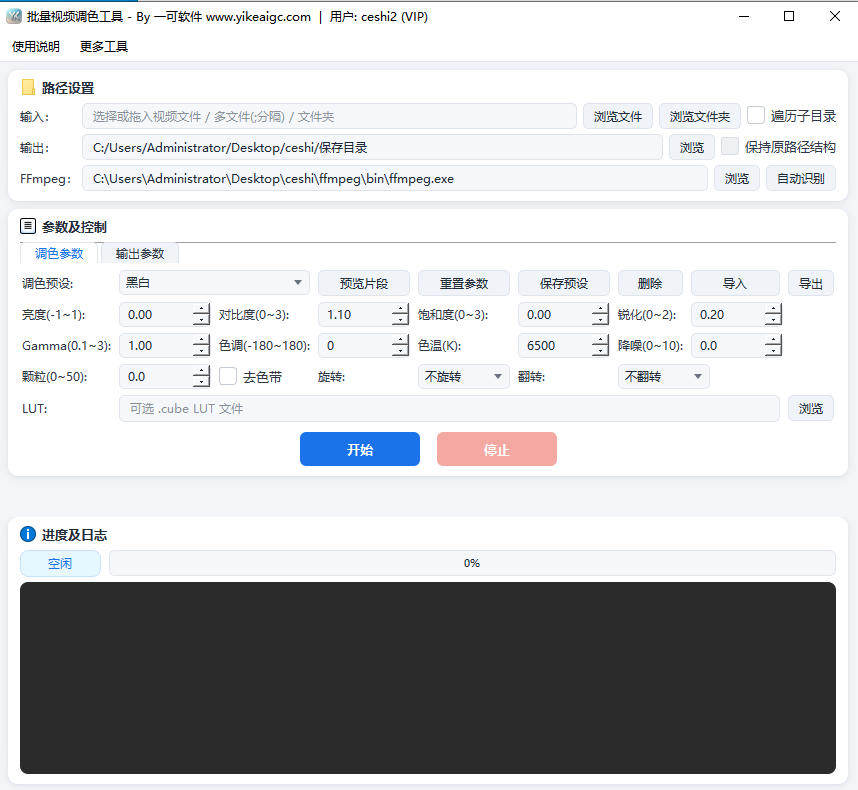
- 動画ファイルをインポート:「動画を追加」ボタンをクリックし、カラーグレーディングしたい動画ファイルを選択します。MP4、MOV、AVI、MKV、FLVなどの一般的な形式に対応しており、複数の動画を一括で追加できます。
- カラーグレーディングモードを選択:
- パラメータ調整モード:明るさ、コントラスト、彩度、色温度、色相、ガンマ、シャープネスなどのパラメータを手動で調整
- フィルタープリセットモード:内蔵フィルターライブラリから、シネマ風、レトロ、爽やか、暖色、寒色などのスタイルを選んでワンクリックで適用
- LUTインポートモード:.cube形式のLUTファイルの読み込みに対応し、プロ向けのカラーグレーディング設定を適用
- 効果をリアルタイムプレビュー:プレビューウィンドウで元の映像とカラーグレーディング後の効果を比較できます。タイムラインをドラッグして各シーンの色表現を確認し、効果を確認してから一括処理を行います。
- 出力パラメータを設定:
- 出力形式:MP4、MOV、MKVなどの出力コンテナを選択可能
- エンコードとビットレート:H.264、H.265エンコードに対応し、必要に応じてビットレートを調整して画質とファイルサイズのバランスを調整
- 解像度とフレームレート:元動画のパラメータを保持、または出力サイズをカスタマイズ
- 出力ディレクトリ:処理後の動画の保存先パスを指定
- 一括処理を開始:「カラーグレーディング開始」ボタンをクリックすると、ツールが設定したパラメータに従ってすべての動画を順番に処理し、進行状況バーに処理状態が表示されます。
- 処理結果を確認:処理完了後、出力ディレクトリでカラーグレーディング後のすべての動画ファイルを確認できます。フォルダーを直接開いて場所を表示することもできます。
よくある質問
A:パラメータ調整モードは、映像を細かくコントロールしたいユーザーに適しており、各カラー項目を個別に調整して個性的な効果を実現できます。フィルタープリセットモードは、調整済みのスタイル設定を提供し、ワンクリックで統一感のあるスタイルを適用できるため、効率を重視する一括処理に適しています。2つのモードは重ねて使用でき、先にフィルターを適用してからパラメータを微調整できます。
A:ツールはMP4、MOV、AVI、MKV、FLV、WMV、WebM、TSなどの主流動画形式に対応しており、スマートフォン録画、一眼レフ撮影、画面録画、ネットからのダウンロードなど、さまざまな来源の動画ファイルをカバーします。処理効率が高く互換性にも優れるため、MP4形式を優先して使用することをおすすめします。
回答:対応しています。このツールは.cube形式のLUTカラーグレーディングファイルに対応しており、DaVinciやPRなどのプロ向けソフトから書き出したLUT、または素材サイトからダウンロードした映画品質のカラーグレーディングプリセットを読み込めます。インポート後はすべての動画に一括適用でき、プロのカラー表現をすばやく再利用できます。
回答:カラーグレーディング処理自体が画質を損なうことはありません。画質低下の主な原因は再エンコードです。出力時はH.264またはH.265エンコードを選択してビットレートを高めに設定するか、元動画と同じビットレート設定を使用することをおすすめします。これにより元の映像ディテールをできる限り保持できます。無劣化に近い出力が必要な場合は、対応する高ビットレート設定を選択してください。
回答:デフォルトでは、すべての動画に同じカラーグレーディング設定が適用されるため、映像の雰囲気を統一しやすくなります。一部の動画だけ個別に調整したい場合は、リストで該当動画を選択して個別にパラメータを設定できます。ツールは各動画の設定に従って個別に処理し、一括処理の効率と個別調整のニーズを両立します。
回答:動画のカラーグレーディングにはCPUとメモリに一定の性能が必要です。次の方法をおすすめします:1)ハードウェアアクセラレーション(NVIDIA、Intelなどのグラフィックカード)を有効にする;2)出力解像度またはビットレートを適度に下げる;3)分割して処理し、一度に追加するファイルは20個以内にする;4)バックグラウンドでリソースを多く使用しているプログラムを閉じる;5)書き込み速度を向上させるため、出力先フォルダをSSD上に設定する。
回答:いいえ。すべての動画のデコード、カラーグレーディング処理、再エンコードはローカルPC上で完了します。ツールが動画ファイル、映像のスクリーンショット、処理パラメータをクラウドにアップロードすることはありません。プライバシーに関わる家庭用動画、商用素材、未公開の創作コンテンツの処理にも適しています。
回答:できます。満足のいくパラメータに調整した後、「プリセットとして保存」をクリックし、任意の名前を付けるとプリセット一覧に追加できます。次回ツールを起動した際に直接選択でき、繰り返し調整する手間を省けます。SNSアカウントで長期的に統一した画面スタイルを保つのに適しています。









