

बैच वीडियो कलर ग्रेडिंग टूल
वीडियो की ब्राइटनेस, कॉन्ट्रास्ट, सैचुरेशन और कलर टेम्परेचर को बैच में समायोजित करें, विभिन्न फ़िल्टर स्टाइल प्रीसेट को एक क्लिक में लागू करने का समर्थन करता है, और वीडियो की रंग-छटा को तेज़ी से एकसमान बनाएं।
टूल लोड हो रहा है, कृपया प्रतीक्षा करें...
यदि ऑनलाइन टूल लोड या रन नहीं हो सके, तो डेस्कटॉप टूल आज़माएँ। https://tools.yikeaigc.com/
टूल उपयोग
पुराने संस्करण पर लौटेंबैच वीडियो कलर ग्रेडिंग टूल(सॉफ़्टवेयर संस्करण)
वीडियो फ़्रेम डिकोडिंग, रंग गणना और बैच एन्कोडिंग में बहुत कंप्यूटिंग संसाधन लगते हैं। स्थिर और सहज कलर ग्रेडिंग अनुभव के लिए यह सुविधा केवल Windows डेस्कटॉप क्लाइंट में उपलब्ध है।
निर्देश
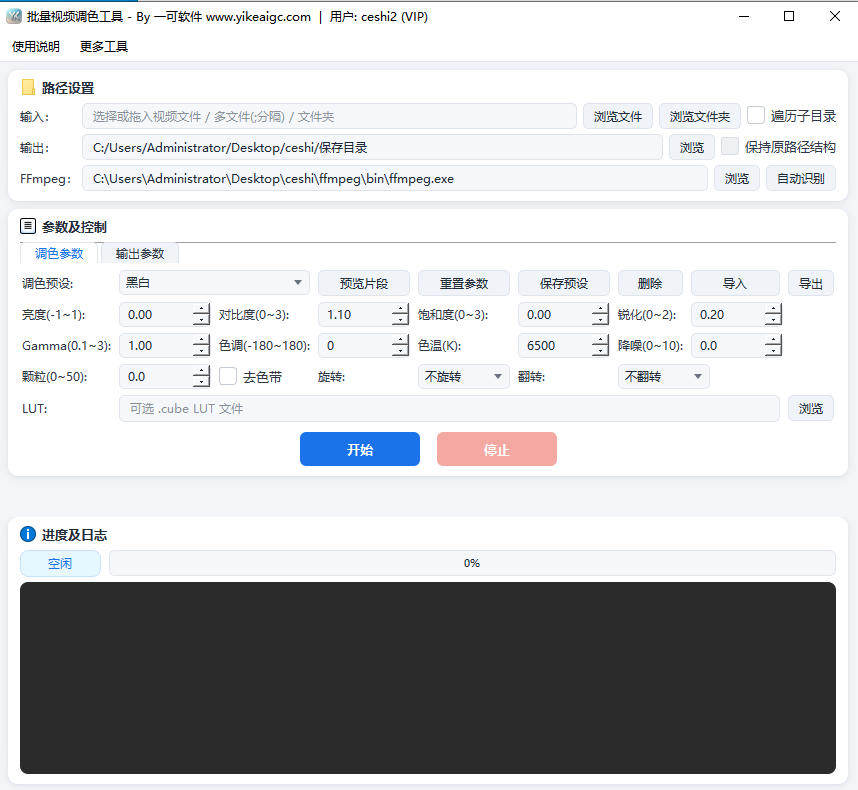
सॉफ्टवेयर उपयोग निर्देश
- वीडियो फ़ाइलें आयात करें:"वीडियो जोड़ें" बटन पर क्लिक करें, रंग-संशोधन के लिए वीडियो फ़ाइलें चुनें। MP4、MOV、AVI、MKV、FLV जैसे सामान्य फ़ॉर्मेट समर्थित हैं, और एक बार में कई वीडियो बैच में जोड़े जा सकते हैं।
- रंग-संशोधन मोड चुनें:
- पैरामीटर समायोजन मोड:ब्राइटनेस, कंट्रास्ट, सैचुरेशन, कलर टेम्परेचर, ह्यू, गामा, शार्पनेस आदि पैरामीटर मैन्युअल रूप से समायोजित करें
- फ़िल्टर प्रीसेट मोड:बिल्ट-इन फ़िल्टर लाइब्रेरी से सिनेमैटिक, रेट्रो, फ्रेश, वार्म टोन, कूल टोन आदि स्टाइल चुनकर एक क्लिक में लागू करें
- LUT आयात मोड:.cube फ़ॉर्मेट की LUT फ़ाइलें लोड करने का समर्थन, पेशेवर रंग-संशोधन योजनाएँ लागू करें
- प्रभाव का रीयल-टाइम पूर्वावलोकन करें:पूर्वावलोकन विंडो में मूल चित्र और रंग-संशोधन के बाद के प्रभाव की तुलना की जा सकती है। अलग-अलग क्लिप की रंग अभिव्यक्ति देखने के लिए टाइमलाइन खींचें, और प्रभाव की पुष्टि के बाद बैच प्रोसेसिंग करें।
- आउटपुट पैरामीटर सेट करें:
- आउटपुट फ़ॉर्मेट:MP4、MOV、MKV आदि आउटपुट कंटेनर चुने जा सकते हैं
- एन्कोडिंग और बिटरेट:H.264、H.265 एन्कोडिंग समर्थित है, गुणवत्ता और फ़ाइल आकार के संतुलन के लिए आवश्यकता अनुसार बिटरेट समायोजित करें
- रिज़ॉल्यूशन और फ्रेम रेट:मूल वीडियो पैरामीटर रखें या कस्टम आउटपुट आकार सेट करें
- आउटपुट डायरेक्टरी:प्रोसेस किए गए वीडियो को सहेजने का पाथ निर्दिष्ट करें
- बैच प्रोसेसिंग शुरू करें:"रंग-संशोधन शुरू करें" बटन पर क्लिक करें, टूल निर्धारित पैरामीटर के अनुसार सभी वीडियो को क्रम से प्रोसेस करेगा, और प्रोग्रेस बार प्रोसेसिंग स्थिति दिखाएगा।
- प्रोसेसिंग परिणाम देखें:प्रोसेसिंग पूरी होने के बाद आउटपुट डायरेक्टरी में सभी रंग-संशोधित वीडियो फ़ाइलें देखी जा सकती हैं, और फ़ोल्डर को सीधे खोलकर लोकेशन पर जाने का समर्थन है।
सामान्य प्रश्न
संबंधित टूल
बैच वीडियो अवधि छिपाने का टूल
वीडियो मेटाडेटा की अवधि जानकारी को बैच में संशोधित करें, ...
Pexels स्टॉक वीडियो बल्क डाउनलोड टूल
स्वतंत्र मीडिया क्रिएटर्स के लिए डिज़ाइन किया गया Pexels ...
बैच वीडियो विभाजन सॉफ़्टवेयर
वीडियो को निश्चित या यादृच्छिक अवधि के अनुसार बैच में कई ...
बैच वीडियो में डायनामिक टाइमस्टैम्प जोड़ने का टूल
वीडियो पर बैच में डायनामिक रूप से बढ़ते टाइमस्टैम्प वॉटरम...
वीडियो फ़्रेम इमेज निकालने का टूल
वीडियो से बैच में फ़्रेम इमेज निकालें, समय या फ़्रेम संख्...
वीडियो मिक्स-कट टूल (सबटाइटल के अनुसार सामग्री का स्वतः मिलान)
सबटाइटल कीवर्ड्स को स्थानीय सामग्री से स्मार्ट तरीके से म...
वीडियो के मौन हिस्से हटाने का टूल
वीडियो ऑडियो में मौन हिस्सों को स्मार्ट तरीके से हटाएं, द...
बैच वीडियो/ऑडियो प्रतिबंधित शब्द पहचान
स्थानीय ऑडियो-वीडियो सामग्री की बैच पहचान करें, समयरेखा उ...








