

Batch-Tool für Video-Farbkorrektur
Passen Sie Helligkeit, Kontrast, Sättigung und Farbtemperatur von Videos im Stapel an. Unterstützt zahlreiche Filterstil-Voreinstellungen zur Anwendung mit einem Klick, um den Farbton von Videobildern schnell zu vereinheitlichen.
Tool wird geladen, bitte warten...
Wenn das Online-Tool nicht lädt oder läuft, versuchen Sie das Desktop-Tool. https://tools.yikeaigc.com/
Tool-Nutzung
Zur alten Version zurückkehrenBatch-Tool für Video-Farbkorrektur(Softwareversion)
Da das Decodieren von Videoframes, Farbberechnungen und Batch-Encoding viele Rechenressourcen benötigen, ist diese Funktion für ein stabiles, flüssiges Grading nur in der Windows-Desktop-App verfügbar.
Anleitung
Anleitung zur Softwarenutzung
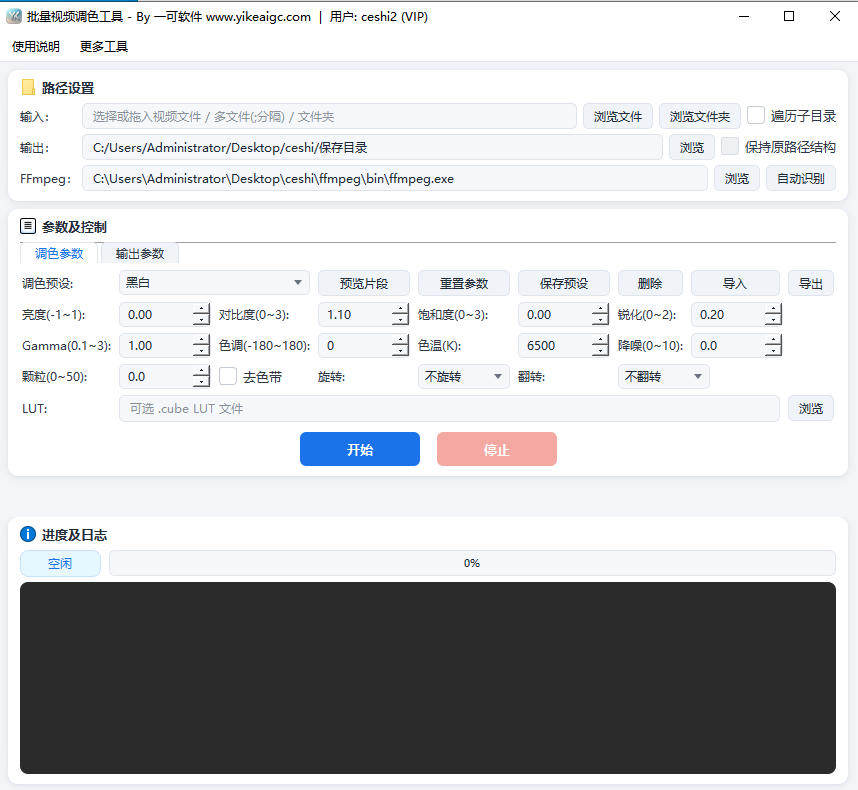
- Videodateien importieren:Klicken Sie auf die Schaltfläche „Video hinzufügen“, wählen Sie die Videodateien aus, die farbkorrigiert werden sollen. Unterstützt werden gängige Formate wie MP4, MOV, AVI, MKV, FLV usw.; mehrere Videos können auf einmal stapelweise hinzugefügt werden.
- Farbkorrekturmodus auswählen:
- Parameteranpassungsmodus:Helligkeit, Kontrast, Sättigung, Farbtemperatur, Farbton, Gamma, Schärfe und weitere Parameter manuell anpassen
- Filtervoreinstellungsmodus:Stile wie Kino-Look, Retro, Frisch, Warmton, Kaltton usw. aus der integrierten Filterbibliothek auswählen und mit einem Klick anwenden
- LUT-Importmodus:Unterstützt das Laden von LUT-Dateien im .cube-Format zur Anwendung professioneller Farbkorrektur-Looks
- Effekt in Echtzeit anzeigen:Im Vorschaufenster können Sie das Originalbild mit dem farbkorrigierten Ergebnis vergleichen, die Zeitleiste ziehen, um die Farbdarstellung verschiedener Abschnitte zu prüfen, und erst nach Bestätigung des Effekts die Stapelverarbeitung starten.
- Ausgabeparameter festlegen:
- Ausgabeformat:Ausgabecontainer wie MP4, MOV, MKV usw. auswählbar
- Codierung und Bitrate:Unterstützt H.264- und H.265-Codierung; Bitrate nach Bedarf anpassen, um Bildqualität und Dateigröße auszubalancieren
- Auflösung und Bildrate:Originalparameter des Videos beibehalten oder Ausgabegröße individuell festlegen
- Ausgabeverzeichnis:Speicherpfad für die verarbeiteten Videos festlegen
- Stapelverarbeitung starten:Klicken Sie auf die Schaltfläche „Farbkorrektur starten“. Das Tool verarbeitet alle Videos nacheinander gemäß den festgelegten Parametern; der Fortschrittsbalken zeigt den Verarbeitungsstatus an.
- Verarbeitungsergebnisse anzeigen:Nach Abschluss der Verarbeitung können Sie alle farbkorrigierten Videodateien im Ausgabeverzeichnis anzeigen; das direkte Öffnen des Ordners zur Dateisuche wird unterstützt.
Häufige Fragen
Ähnliche Tools
Tool zur Stapelreparatur alter Videos
Dieses Tool unterstützt die Stapelreparatur der Videoqual...
Tool zum Hinzufügen von Bildwasserzeichen zu Videos
Fügen Sie Videos stapelweise Bildwasserzeichen hinzu, mit...
Batch-Tool zum Bereinigen und Bearbeiten von Videometadaten
Entfernt stapelweise Metadaten wie Aufnahmegerät, GPS und...
Tool zum Entfernen stummer Videosegmente
Entfernt intelligente stille Passagen aus Video- und Audi...
Tool zum stapelweisen Hinzufügen von Bildwasserzeichen zu Videos
Fügen Sie MP4-Videos stapelweise Bildwasserzeichen hinzu,...
Tool zur Anpassung des Video-Seitenverhältnisses
Professioneller Rechner und Anpassungstool für Video-Seit...
Batch-Tool zur Video-Bild-in-Bild-Erstellung
Koppelt Hauptvideos und Bild-in-Bild-Material automatisch...
Schreibmaschineneffekt-Generator
Erstellen Sie einen Schreibmaschinen-Animationseffekt mit...
Tool zum Zusammenführen von Videos aus mehreren Ordnern
Unterstützt das Stapelzusammenführen von Videos aus mehre...









