

Strumento per la correzione colore video in batch
Regola in batch luminosità, contrasto, saturazione e temperatura colore dei video, con supporto per vari preset di filtri applicabili con un clic, per uniformare rapidamente le tonalità dei video.
Caricamento strumento, attendi...
Se lo strumento online non si carica o non funziona, prova lo strumento desktop. https://tools.yikeaigc.com/
Uso dello strumento
Torna alla vecchia versioneStrumento batch per color grading video(versione software)
Poiché la decodifica dei fotogrammi video, i calcoli colore e la codifica batch richiedono molte risorse, per offrire un’esperienza stabile e fluida questa funzione è disponibile solo nella versione desktop per Windows.
Istruzioni
Istruzioni per l'uso del software
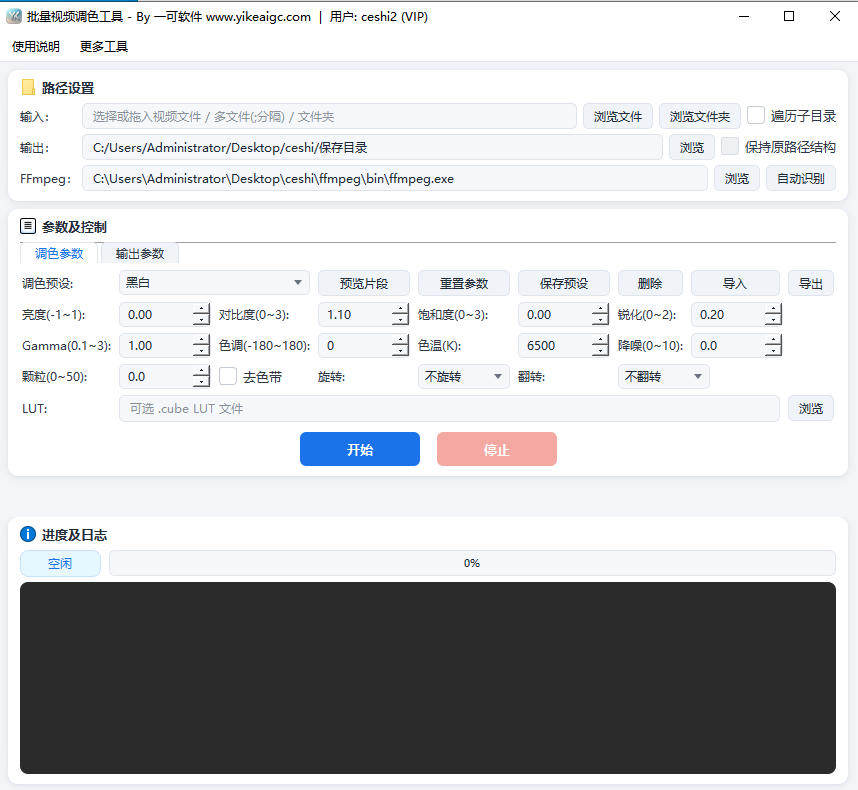
- Importare file video: fai clic sul pulsante "Aggiungi video", seleziona i file video da correggere cromaticamente; sono supportati i formati comuni come MP4, MOV, AVI, MKV, FLV e altri, ed è possibile aggiungere più video in batch in una sola volta.
- Selezionare la modalità di correzione colore:
- Modalità regolazione parametri: regola manualmente parametri come luminosità, contrasto, saturazione, temperatura colore, tonalità, gamma, nitidezza e altri
- Modalità preset filtri: scegli dalla libreria di filtri integrata stili come cinematografico, rétro, fresco, colori caldi, colori freddi e applicali con un clic
- Modalità importazione LUT: supporta il caricamento di file LUT in formato .cube per applicare soluzioni professionali di color grading
- Anteprima dell'effetto in tempo reale: nella finestra di anteprima puoi confrontare l'immagine originale con l'effetto dopo la correzione colore, trascinare la timeline per visualizzare la resa cromatica di diversi segmenti e procedere all'elaborazione in batch dopo aver confermato il risultato.
- Impostare i parametri di output:
- Formato di output: puoi scegliere contenitori di output come MP4, MOV, MKV e altri
- Codifica e bitrate: supporta la codifica H.264 e H.265; regola il bitrate in base alle esigenze per bilanciare qualità dell'immagine e dimensioni
- Risoluzione e frame rate: mantieni i parametri del video originale o personalizza le dimensioni di output
- Directory di output: specifica il percorso di salvataggio dei video elaborati
- Avviare l'elaborazione in batch: fai clic sul pulsante "Avvia correzione colore"; lo strumento elaborerà tutti i video in sequenza secondo i parametri impostati e la barra di avanzamento mostrerà lo stato dell'elaborazione.
- Visualizzare i risultati dell'elaborazione: al termine dell'elaborazione puoi visualizzare tutti i file video con correzione colore nella directory di output; è supportata l'apertura diretta della cartella per individuarli.
Domande frequenti
Strumenti correlati
Strumento per tagliare in batch l'inizio e la fine dei video
Rimuovi in batch una durata specifica dall’inizio e dalla...
Strumento intelligente per tagliare l’inizio, rimuovere clip e unire video in batch
Rileva e taglia automaticamente l’inizio e la fine dei vi...
Strumento per rimuovere o abbassare l'audio dei video in blocco
Rimuovi l’audio dai video in batch o regola il volume; su...
Convertitore da ottale a esadecimale
Converti rapidamente numeri ottali in formato esadecimale...
Strumento per aggiungere copertine agli MP4
Aggiungi in batch immagini di copertina ai video MP4; sup...
Rilevamento in blocco di parole vietate in video e audio
Riconosce in batch i contenuti audio e video locali, gene...
Strumento per la pulizia e la modifica in blocco dei metadati video
Rimuovi in batch metadati come dispositivo di ripresa vid...
Strumento di segmentazione in batch delle inquadrature video
Riconosce in modo intelligente i cambiamenti di scena nei...
Strumento per unire video in batch in modo casuale
Estrae casualmente clip video da più cartelle e le unisce...
Strumento per modificare la velocità dei video
Regola online la velocità di riproduzione dei video, supp...









