

Strumento di segmentazione in batch delle inquadrature video
Riconosce in modo intelligente i cambiamenti di scena nei video e suddivide automaticamente i video lunghi in segmenti di riprese indipendenti.
Caricamento strumento, attendi...
Se lo strumento online non si carica o non funziona, prova lo strumento desktop. https://tools.yikeaigc.com/
Uso dello strumento
Torna alla vecchia versioneStrumento batch per dividere scene video(versione software)
Basato su un algoritmo intelligente di rilevamento scene, identifica automaticamente i cambi di inquadratura nei video e divide in batch i video lunghi in segmenti di scena indipendenti, con parametri personalizzabili.
Istruzioni
Istruzioni per l'uso del software
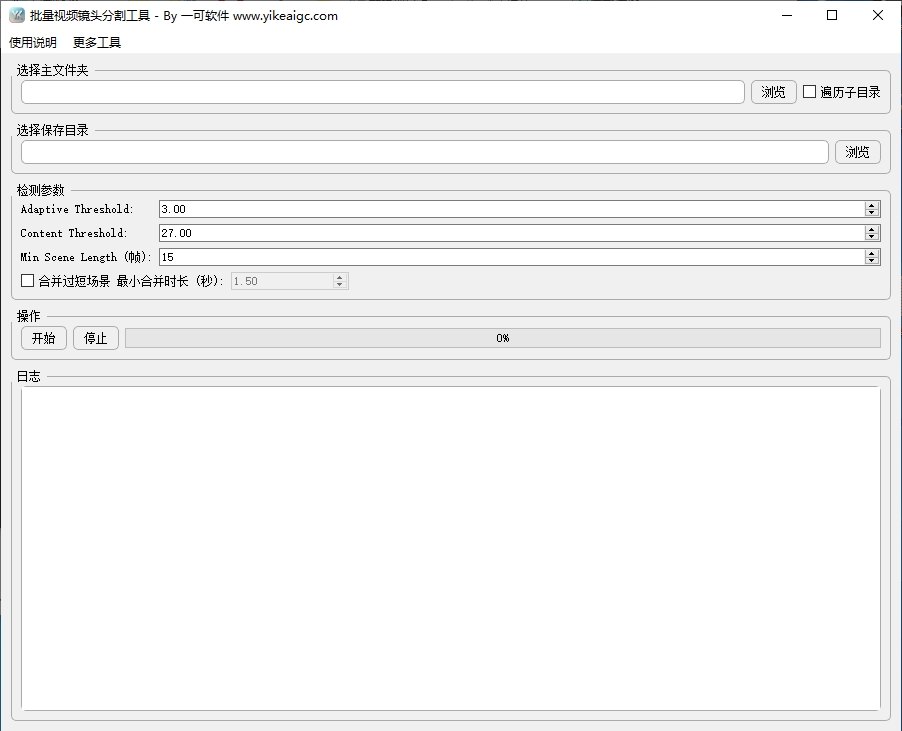
- Seleziona la cartella principale: fai clic sul pulsante "Sfoglia" e seleziona la cartella contenente i file video da elaborare. Se devi elaborare i video nelle sottocartelle, seleziona l'opzione "Scansiona sottodirectory".
- Seleziona la directory di salvataggio: fai clic sul pulsante "Sfoglia" e seleziona la posizione in cui salvare i segmenti video divisi. Per ogni video originale verrà generata una sottocartella separata contenente i risultati della suddivisione.
- Regola i parametri di rilevamento:
- Adaptive Threshold: soglia di rilevamento adattiva; più basso è il valore, più sensibile è il rilevamento. Valore predefinito: 3.0
- Content Threshold: soglia di rilevamento delle variazioni di contenuto; più basso è il valore, più sensibile è il rilevamento. Valore predefinito: 27.0
- Min Scene Length: lunghezza della scena (fotogrammi), usata per filtrare segmenti di scena troppo brevi
- Unisci scene troppo brevi (opzionale): dopo aver selezionato questa opzione, puoi impostare la durata minima di unione. Il sistema unirà automaticamente le scene troppo brevi alla scena precedente, riducendo i frammenti generati da tagli errati.
- Avvia elaborazione: fai clic sul pulsante "Avvia" per iniziare la suddivisione in batch dei video; l'avanzamento verrà mostrato in tempo reale nella barra di avanzamento e nell'area dei log.
- Visualizza i risultati: al termine dell'elaborazione, visualizza i segmenti video divisi nella directory di salvataggio. Ogni segmento viene nominato in ordine di scena (ad es. scene_1.mp4、scene_2.mp4).
Domande frequenti
Strumenti correlati
Strumento per aggiungere filigrane con immagini ai video
Aggiungi in batch filigrane immagine ai video, con selezi...
Strumento per unire video in batch in modo casuale
Estrae casualmente clip video da più cartelle e le unisce...
Rilevamento in blocco di parole vietate in video e audio
Riconosce in batch i contenuti audio e video locali, gene...
Convertitore di risoluzione video
Supporta la conversione online della risoluzione per vari...
Strumento per composizione picture-in-picture di video in batch
Abbina automaticamente il video principale e i contenuti ...
Strumento di registrazione dello schermo
Supporta la registrazione dell’intero desktop, delle fine...
Strumento di montaggio video (abbinamento automatico dei sottotitoli alle clip)
Abbina in modo intelligente le parole chiave dei sottotit...
Strumento per il restauro di vecchi video in batch
Questo strumento supporta il ripristino in batch della qu...
Strumento per convertire video e audio in testo in batch
Trascrivi offline in batch file video e audio in testo ed...
Strumento batch per convertire immagini in video
Combina in batch le immagini in video MP4, con supporto p...








