

Strumento per il restauro di vecchi video in batch
Questo strumento supporta il ripristino in batch della qualità video, offre funzioni di miglioramento AI, riduzione del rumore, rimozione degli artefatti e super risoluzione, supporta l’accelerazione GPU e trasforma con un clic i vecchi video in alta definizione.
Caricamento strumento, attendi...
Se lo strumento online non si carica o non funziona, prova lo strumento desktop. https://tools.yikeaigc.com/
Uso dello strumento
Torna alla vecchia versioneStrumento batch per restaurare vecchi video(versione software)
Poiché gli algoritmi di restauro video AI e super-risoluzione richiedono molte risorse di calcolo GPU, per un'esperienza più stabile ed efficiente questa funzione è disponibile solo nel client desktop Windows.
Istruzioni
Istruzioni per l'uso del software
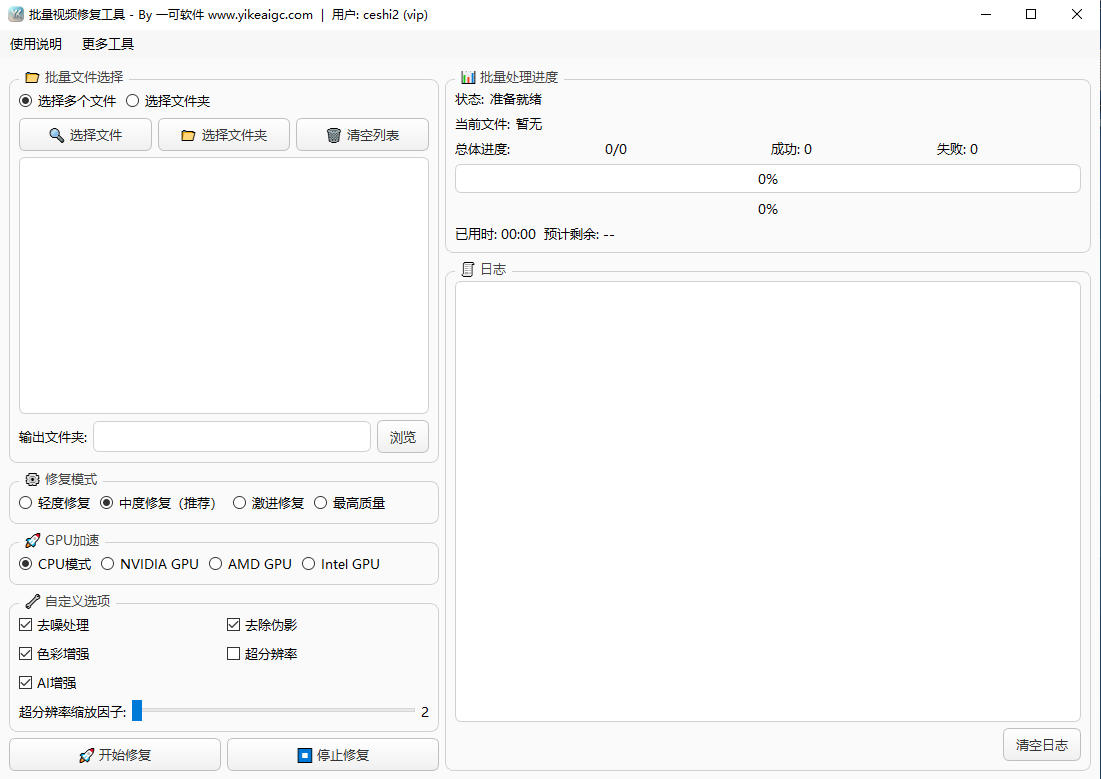
- Seleziona file o cartella: nell'area "Selezione file in batch", fai clic su "Seleziona file" per aggiungere più video, oppure su "Seleziona cartella" per importare in batch tutti i video di una directory.
- Imposta la posizione di output: fai clic sul pulsante "Sfoglia" e seleziona la posizione in cui salvare i video elaborati.
- Seleziona la modalità di riparazione: scegli la modalità leggera, media (consigliata), aggressiva o massima qualità in base alle tue esigenze. Le diverse modalità bilanciano velocità di elaborazione e qualità.
- Impostazioni di accelerazione GPU: in base alla configurazione hardware, scegli la modalità CPU o l'accelerazione della scheda grafica corrispondente (NVIDIA/AMD/Intel), per aumentare notevolmente la velocità di elaborazione.
- Opzioni di miglioramento personalizzate:
- Riduzione del rumore: elimina il rumore dell'immagine, rendendo il video più pulito
- Rimozione degli artefatti: corregge gli artefatti a blocchi generati dalla compressione video
- Miglioramento del colore: ottimizza la saturazione e la luminosità dei colori del video
- Miglioramento AI e super-risoluzione: seleziona la super-risoluzione per ingrandire il video (supporta 2-4 volte) e aumentarne la nitidezza
- Avvia riparazione: fai clic sul pulsante "Avvia riparazione" e il software elaborerà automaticamente tutti i video nell'elenco. Nel pannello a destra puoi visualizzare in tempo reale l'avanzamento e i log di elaborazione.
Domande frequenti
Strumenti correlati
Strumento di registrazione dello schermo
Supporta la registrazione dell’intero desktop, delle fine...
Strumento per aggiungere filigrane immagine ai video in batch
Aggiungi in batch filigrane immagine ai video MP4, con su...
Strumento per estrarre immagini dai fotogrammi video
Estrai in batch fotogrammi dai video, con supporto per l’...
Strumento per convertire video e audio in testo in batch
Trascrivi offline in batch file video e audio in testo ed...
Strumento per rimuovere duplicati video in batch
Elabora materiali video in batch, supporta diversi metodi...
Strumento per aggiungere sottotitoli ai video in batch
Strumento desktop per aggiungere sottotitoli in batch ai ...
Strumento batch per aggiungere filigrane flottanti ai video
Aggiungi in batch filigrane mobili ai video, con supporto...
Strumento per la correzione colore video in batch
Regola in batch luminosità, contrasto, saturazione e temp...
Software per dividere video in batch
Dividi in batch i video in più segmenti di durata fissa o...
Strumento per tagliare in batch l'inizio e la fine dei video
Rimuovi in batch una durata specifica dall’inizio e dalla...









