

古い動画の一括修復ツール
このツールは動画画質の一括修復に対応し、AI補正、ノイズ除去、アーティファクト除去、超解像機能を提供します。GPUアクセラレーションに対応し、古い動画をワンクリックで高画質化できます。
ツールを読み込み中です。お待ちください...
オンラインツールを読み込めない、または実行できない場合は、デスクトップツールをお試しください。 https://tools.yikeaigc.com/
ツール使用状況
旧バージョンに戻す
より強力で安定した機能を備えたデスクトップ版があります。
デスクトップ版を開く
Windows 10/11 のみ対応
古い動画の一括修復ツール(ソフト版)
AI動画修復と超解像アルゴリズムは大量のGPU計算リソースを消費するため、より安定した効率的な処理体験を提供する目的で、この機能は Windows デスクトップクライアント版のみでご利用いただけます。
動画画質の一括強化・修復に対応
AIでノイズ除去、アーティファクト除去、色彩強化
超解像(2x/3x/4x)拡大に対応
NVIDIA/AMD/Intel GPUアクセラレーション対応
プライバシー保護、動画をサーバーへアップロード不要
クリックするとソフトのダウンロードページへ移動します
手順
ソフトウェア使用方法
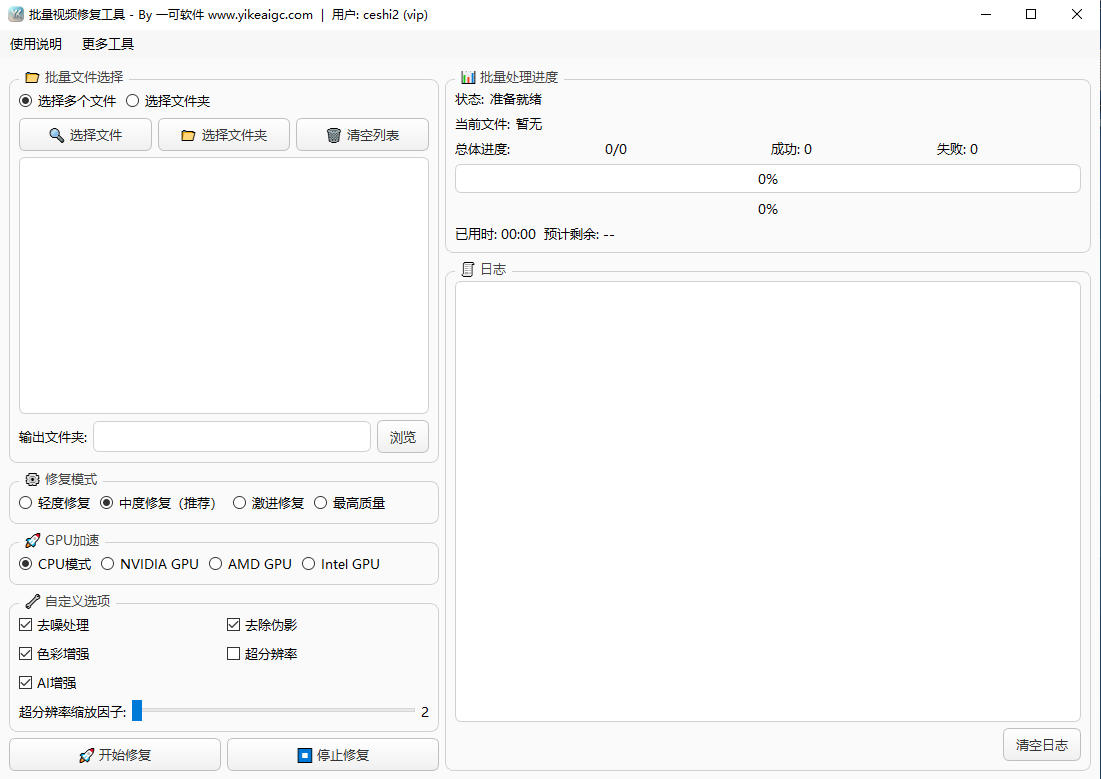
- ファイルまたはフォルダーを選択:「一括ファイル選択」エリアで、「ファイルを選択」をクリックして複数の動画を追加するか、「フォルダーを選択」をクリックしてディレクトリ内の動画を一括インポートします。
- 出力先を設定:「参照」ボタンをクリックし、処理後の動画の保存先を選択します。
- 修復モードを選択:必要に応じて、軽度、中度(推奨)、強力、または最高品質モードを選択します。各モードは処理速度と品質のバランスが異なります。
- GPUアクセラレーション設定:お使いのハードウェア構成に応じて、CPUモードまたは対応するグラフィックカードアクセラレーション(NVIDIA/AMD/Intel)を選択すると、処理速度を大幅に向上できます。
- カスタム強化オプション:
- ノイズ除去:映像のノイズを除去し、よりクリーンな画面にします
- アーティファクト除去:動画圧縮によって発生したブロック状のアーティファクトを修復します
- 色彩強化:動画の彩度と明るさを最適化します
- AI強化と超解像:超解像にチェックを入れると動画を拡大(2~4倍に対応)し、鮮明度を向上できます
- 修復を開始:「修復を開始」ボタンをクリックすると、ソフトウェアがリスト内のすべての動画を自動的に処理します。右側のパネルで処理状況とログをリアルタイムで確認できます。
よくある質問
A:これらのモードには、異なるエンコード品質と処理強度があらかじめ設定されています。軽度修復は最も高速で、微調整に適しています。中度修復は速度と品質のバランスが取れており、ほとんどの場合に適しています。強力修復と最高品質は、より高品質なエンコードパラメータを使用するため処理時間は長くなりますが、画質はより優れています。
A:ソフトウェアは、NVIDIA (CUDA/NVENC)、AMD (AMF)、Intel (QSV) など、主要な独立GPUおよび内蔵GPUアクセラレーションに対応しています。GPUアクセラレーションを有効にすると、動画処理の待ち時間を大幅に短縮できます。
回答:スライダーを調整して拡大倍率を選択でき、動画解像度を元のサイズの2倍、3倍、または4倍まで向上できます。例えば、720p動画を2倍に拡大すると1440p(2K)の画質になります。
回答:動画修復、特にAI強化と超解像は、計算負荷の高い処理です。処理速度は、お使いのパソコンのハードウェア構成(主にグラフィックカードとCPU)、動画の解像度、長さ、選択した修復モードによって異なります。より高速に処理するには、GPUアクセラレーションを有効にすることをおすすめします。
回答:完全に安全です。本ソフトウェアはローカルクライアントアプリケーションであり、すべての動画処理はお使いのパソコン上で完了します。動画ファイルがサーバーにアップロードされることは一切なく、プライバシーとデータの安全性を十分に保護します。
回答:考えられる原因には、元動画ファイルの破損、未対応の形式、または超高解像度動画の処理時にビデオメモリが不足していることなどがあります。まず短い動画で試すか、出力倍率を下げ、グラフィックカードのドライバーが最新バージョンに更新されていることを確認してください。









