ツールを読み込み中です。お待ちください...
オンラインツールを読み込めない、または実行できない場合は、デスクトップツールをお試しください。 https://tools.yikeaigc.com/
ツール使用状況
旧バージョンに戻す
より強力で安定した機能を備えたデスクトップ版があります。
デスクトップ版を開く
Windows 10/11 のみ対応
動画結合ツール オールインワン版(ソフト版)
動画の変換とレンダリングには多くの計算リソースが必要です。より安定した高速な処理を提供するため、この機能は Windows デスクトップクライアント版のみ対応しています。
MP4/MKV/MOV など主要形式の無劣化結合に対応
解像度の統一とスマート黒帯補完に対応
プライバシー保護、ローカル処理でアップロード不要
クリックするとソフトのダウンロードページへ移動します
手順
ソフトウェア使用方法
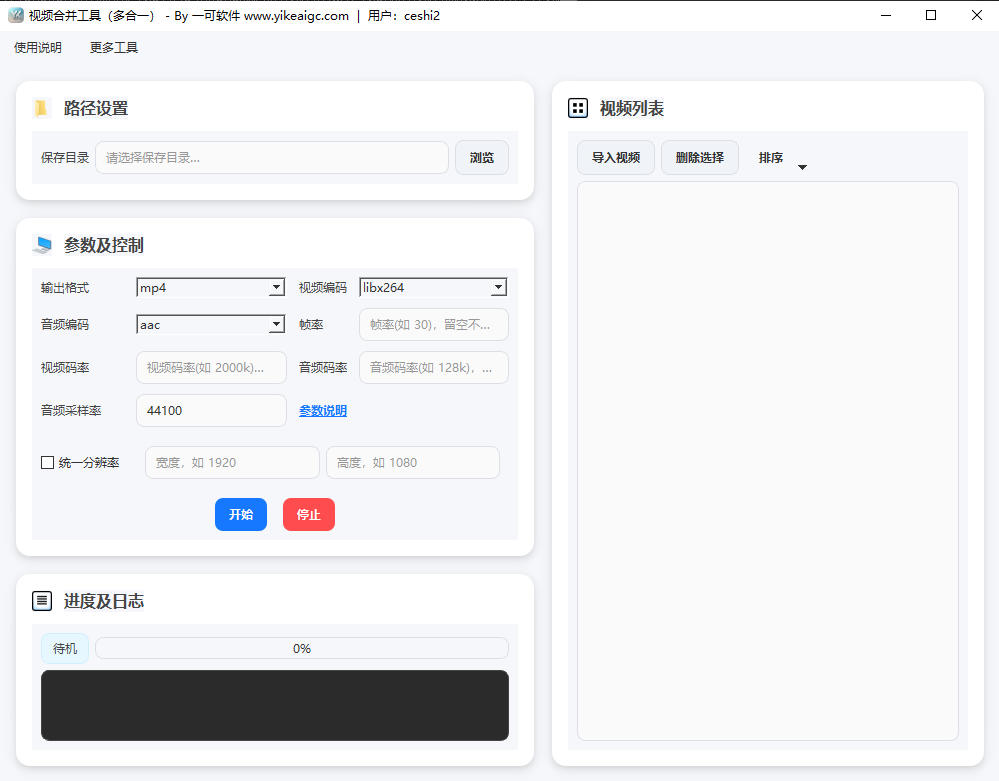
- 動画ファイルのインポート:「動画をインポート」ボタンをクリックするか、動画ファイルを直接リストにドラッグします。MP4、MKV、MOV、AVIなどの主要形式に対応し、複数選択も可能です。リストではドラッグして結合順を調整できます。
- 保存先の設定:「保存ディレクトリ」欄の「参照」ボタンをクリックし、結合後の動画の保存先を選択します。
- 出力パラメータの設定:
- 出力形式:MP4、MKV、MOV、TSなどの一般的なコンテナ形式に対応しています。
- エンコード選択:H.264(libx264)、H.265(libx265)、およびCopyモード(無劣化・高速)に対応しています。
- 品質制御:動画ビットレート、フレームレート、音声サンプリングレートをカスタマイズできます。
- 解像度の統一(任意):「解像度を統一」にチェックを入れ、目標の幅と高さ(例:1920x1080)を入力します。ソフトウェアが動画を自動で拡大・縮小し、黒帯をインテリジェントに追加して、映像が歪まないようにします。
- 結合開始:「開始」ボタンをクリックすると、ソフトウェアが順番に処理します。下部のログ欄に進行状況がリアルタイムで表示され、処理完了後に自動で通知されます。
よくある質問
A:Copyモードとは、再エンコードを行わず、元の動画ストリームを直接コピーして結合する方式です。このモードは非常に高速で画質劣化もありませんが、結合するすべての動画の解像度とエンコード形式が完全に一致している必要があり、一致しない場合は失敗する可能性があります。
A:できます。「解像度を統一」機能にチェックを入れ、標準サイズ(例:1920x1080)を設定することをおすすめします。ソフトウェアが異なるサイズの動画を自動でその解像度に調整し、不足部分には自動で黒帯を追加して、結合後の動画が正常に再生されるようにします。
A:入力はMP4, MKV, MOV, AVI, FLV, WMV, MPG, TS, 3GP, WEBMなど、ほぼすべての主要な動画形式に対応しています。出力はMP4, MKV, MOV, TS形式に対応しています。
回答:ソフトウェアは完全にローカルで動作するため、ファイルをサーバーにアップロードする必要はありません。すべての動画処理はお使いのパソコン上で完了し、プライバシーとデータの安全性を十分に保護します。
回答:H.264またはH.265エンコードを選択した場合、または「解像度を統一」を有効にした場合、ソフトウェアは各フレームを再計算してレンダリングする必要があるため、多くのCPUリソースと時間を消費します。動画パラメータが一致している場合は、最速で処理するためにCopyモードの使用をおすすめします。