ツールを読み込み中です。お待ちください...
オンラインツールを読み込めない、または実行できない場合は、デスクトップツールをお試しください。 https://tools.yikeaigc.com/
ツール使用状況
旧バージョンに戻す
より強力で安定した機能を備えたデスクトップ版があります。
デスクトップ版を開く
Windows 10/11 のみ対応
動画音量一括調整ツール(ソフト版)
音声ラウドネス解析、LUFS 正規化、マルチスレッドエンコードには多くの計算リソースが必要なため、より安定した効率的な処理体験を提供するため、この機能は Windows デスクトップクライアント版のみで提供されます。
倍率、dB、LUFS、ピーク値など複数の調整モードに対応
マルチスレッド一括処理、映像ストリームは直通で画質を保持
プライバシー保護、サーバーへのファイルアップロード不要
クリックするとソフトのダウンロードページへ移動します
手順
ソフトウェア使用説明
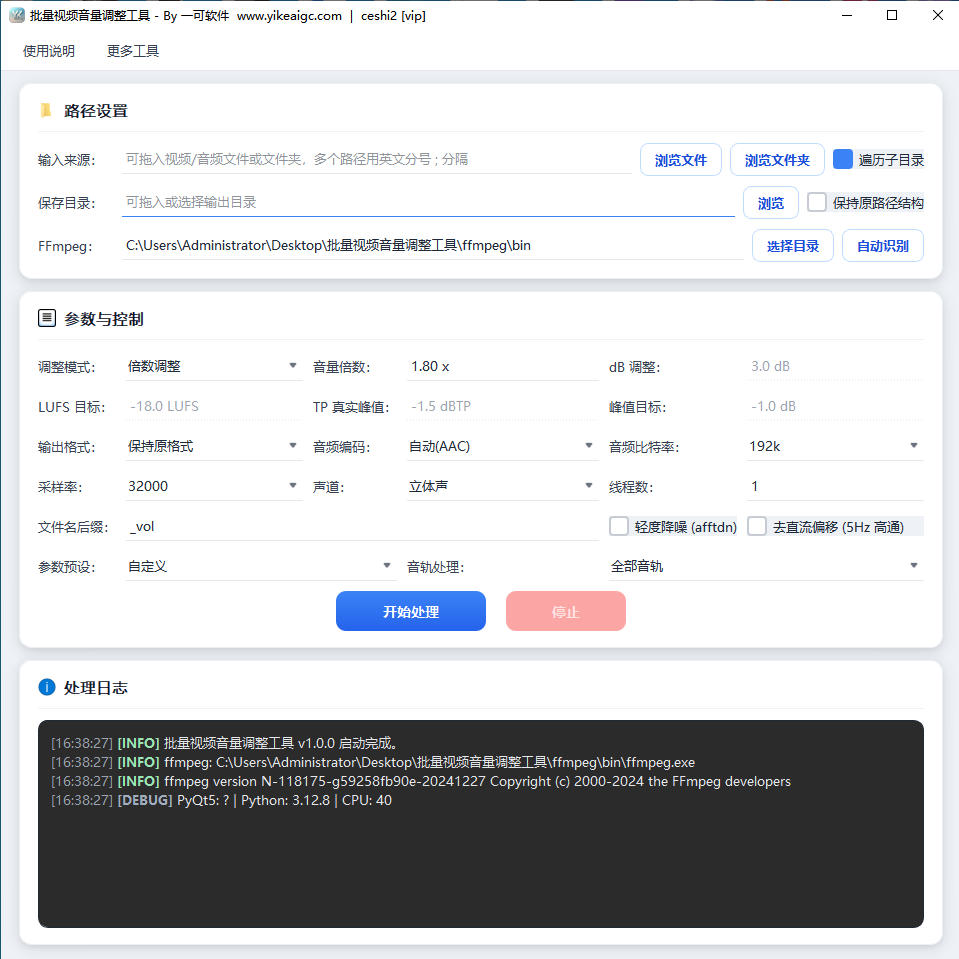
- 動画または音声ファイルを追加:ファイルまたはフォルダーを「入力元」入力欄にドラッグするか、「ファイルを参照」または「フォルダーを参照」ボタンをクリックして選択します。複数のパスは半角セミコロン「;」で区切ります。「サブディレクトリを走査」にチェックを入れると、すべての階層を再帰的にスキャンします。
- 保存先ディレクトリを設定:ドラッグするか「参照」をクリックして出力フォルダーを指定します。「元のパス構造を保持」にチェックを入れると、出力時にソースディレクトリの階層関係が保持され、同名ファイルがある場合は_1、_2などの番号が自動で追加されます。
- 調整モードを選択:
- 倍率調整:0.0—20.0倍で音量をすばやく拡大または縮小
- dB調整:デシベル単位で正確に増減。クリッピングを避けるため+12dB以下を推奨
- ラウドネス正規化(LUFS):2パスloudnormで目標ラウドネスに正確に合わせます。ショート動画やポッドキャストに最適
- ピーク正規化:最大ピークを検出してから正確に補正し、リミット処理を行います
- ミュート:音声トラック全体をゼロにします
- 出力パラメータを設定:
- 出力形式:元の形式の保持、またはmp4、mkv、mov、webm、mp3、m4a、wav、flac、aac、ogg、opusなどへの書き出しに対応
- 音声エンコードとビットレート:自動AAC、MP3、Opus、FLACなどを選択でき、ビットレートは64k—320kで調整可能
- サンプリングレートとチャンネル:元のパラメータを保持するか、16k—96kのサンプリングレート、モノラルまたはステレオに変換可能
- 音声トラック処理:すべての音声トラック、または最初の音声トラックのみを処理
- 追加オプション:軽度のノイズ低減と5HzハイパスによるDCオフセット除去を有効化可能
- プリセットのクイック設定を使用:「パラメータプリセット」のドロップダウンから、ショート動画ラウドネス(-16 LUFS)、ポッドキャストナレーション(-18 LUFS)、軽度ゲイン(+3 dB)、一括ミュート、音声抽出(MP3)などのシーンにワンクリックで切り替えられ、個別設定の手間を省けます。
- 処理を開始:スレッド数を設定したら「開始」をクリックします。タスクリストには、待機中、分析中、処理中、成功、失敗の状態がリアルタイムで表示されます。失敗した場合は「失敗を再試行」をクリックして再処理でき、「ログをエクスポート」で全処理記録を保存できます。
よくある質問
回答:手軽に大きくしたり小さくしたりする場合は倍率調整、デシベル単位で正確に制御する場合はdB調整、複数の動画の聴感上の音量をそろえたい場合はLUFSラウドネス正規化がおすすめです。ピークだけを抑えてクリッピングを防ぎたい場合はピーク正規化、元音声を消したい場合はミュートを選びます。日常的な自媒体素材で最もよく使われるのはLUFSモードです。
回答:一般的な目安は、ショート動画やストリーミングプラットフォームで-16〜-14 LUFS、ポッドキャストやナレーションで-18 LUFS、放送テレビで-23 LUFSです。トゥルーピークTPは通常-1.0〜-2.0 dBTPの間に設定し、ラウドネスを確保しながら十分なクリッピング余裕を残します。
回答:デフォルトでは低下しません。このツールは音声部分のみを再エンコードし、映像ストリームはパススルーコピー(copy)を使用するため、画質とビットレートはそのまま維持されます。対象コンテナと元の動画コーデックに互換性がない場合(例:H.264をWebMに変換する場合)に限り、互換性のあるコーデックへ自動的にトランスコードされます。
回答:されません。すべての処理はお使いのローカルデバイス上で完了し、動画や音声ファイルがいかなるサーバーにもアップロードされることはありません。素材とデータのプライバシーを安全に保護します。
回答:できます。「出力形式」でmp3、m4a、wav、flac、aac、ogg、opusなどの音声のみの形式を選択してください。「パラメータプリセット」から「音声抽出(MP3)」を選べば、ワンクリックで音声の一括エクスポートが完了します。音声のみの出力では、自動的に最初の音声トラックだけが保持されます。
回答:動画はMP4、MOV、AVI、MKV、FLV、WMV、WebM、M4V、MPG、TS、3GP、RMVB、VOB、F4Vなどの一般的な形式に対応しています。音声はMP3、WAV、M4A、AAC、FLAC、OGG、Opus、WMA、AIFF、APEなどの形式に対応しています。動画と音声を同じバッチタスク内で混在させて処理できます。
回答:copyモードは音声ストリームをそのままコピーし、再エンコードしないことを意味するため、音量、ミュート、ノイズ除去などのフィルターは適用されません。現在のタスクで音声処理が必要だと検出された場合、ツールは調整が正常に適用されるよう、互換性のあるエンコード(AACなど)に自動的に切り替えます。
回答:スレッド数は2〜8に設定することをおすすめします。HDDの場合は2、SSDや高性能CPUの場合は適度に増やせます。スレッドが多すぎると、ディスクI/OとCPUが競合し、かえって速度が低下しやすくなります。大量の素材を処理する場合は、十分な出力容量を確保しておいてください。
回答:よくある原因として、元ファイルの破損、moov atomの欠落、書き込み先ディレクトリの権限不足、対象ファイルが他のプログラムに使用されている、またはエンコードの組み合わせとコンテナに互換性がないことなどがあります。タスクリストで失敗した項目を開くと具体的な原因を確認できます。また、「ログをエクスポート」で原因を調査した後、「失敗を再試行」で再度処理することもできます。