

동영상 음량 일괄 조정 도구
동영상 및 오디오 볼륨을 일괄 조정하며, 배수, dB, LUFS 라우드니스 표준화, 피크 표준화 및 음소거 모드를 지원하고, 비디오 스트림 화질을 유지하며 출력 형식에 자동으로 맞출 수 있습니다.
도구를 불러오는 중입니다. 잠시 기다려 주세요...
온라인 도구가 로드되거나 실행되지 않으면 데스크톱 도구를 사용해 보세요. https://tools.yikeaigc.com/
도구 사용량
이전 버전으로 돌아가기
더 강력하고 안정적인 기능의 데스크톱 버전이 제공됩니다.
데스크톱 버전 열기
Windows 10/11만 지원
일괄 동영상 볼륨 조정 도구(소프트웨어 버전)
오디오 라우드니스 분석, LUFS 표준화 및 멀티스레드 인코딩에는 많은 계산 리소스가 필요합니다. 더 안정적이고 효율적인 처리 경험을 위해 이 기능은 Windows 데스크톱 클라이언트 버전에서만 제공됩니다.
배율, dB, LUFS, 피크 등 다양한 조정 모드 지원
멀티스레드 일괄 처리, 비디오 스트림 패스스루로 화질 유지
개인정보 보호, 서버에 파일 업로드 불필요
클릭하면 소프트웨어 다운로드 페이지로 이동합니다
안내
소프트웨어 사용 안내
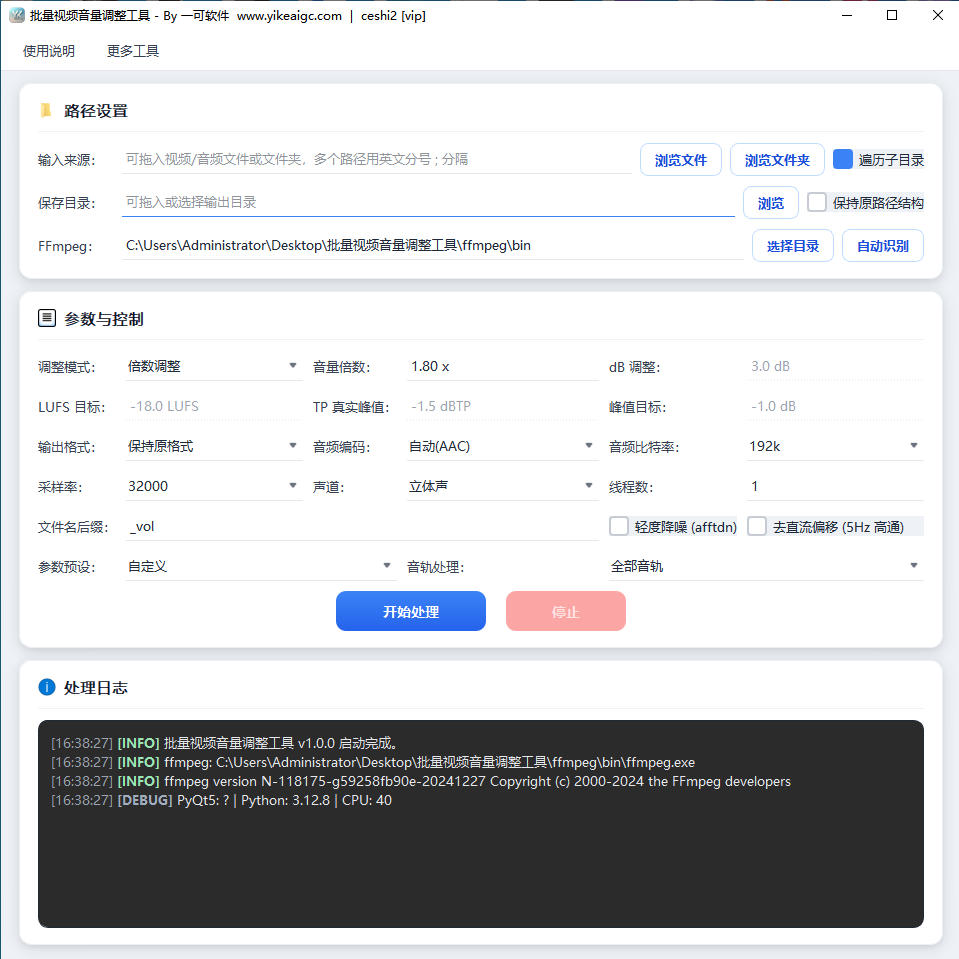
- 비디오 또는 오디오 파일 추가:파일이나 폴더를 "입력 소스" 입력란으로 드래그하거나, "파일 찾아보기" 또는 "폴더 찾아보기" 버튼을 클릭해 선택할 수 있습니다. 여러 경로는 영문 세미콜론 ";"으로 구분합니다. "하위 디렉터리 순회"를 선택하면 모든 계층을 재귀적으로 스캔합니다.
- 저장 디렉터리 설정:드래그하거나 "찾아보기"를 클릭해 출력 폴더를 지정합니다. "원래 경로 구조 유지"를 선택하면 출력 시 원본 디렉터리의 계층 관계가 유지되며, 파일명이 중복될 경우 _1, _2 등의 번호가 자동으로 추가됩니다.
- 조정 모드 선택:
- 배수 조정:0.0—20.0배로 음량을 빠르게 키우거나 줄입니다
- dB 조정:데시벨 단위로 정밀하게 증감하며, 클리핑을 방지하기 위해 +12dB를 넘지 않는 것을 권장합니다
- 라우드니스 표준화(LUFS):두 번의 loudnorm으로 목표 라우드니스에 정밀하게 맞추며, 숏폼 영상과 팟캐스트에 적합합니다
- 피크 표준화:먼저 최대 피크를 감지한 뒤 정밀하게 보정하고 리미팅합니다
- 무음:오디오 트랙 전체를 0으로 설정합니다
- 출력 매개변수 구성:
- 출력 형식:원본 형식 유지 또는 mp4, mkv, mov, webm, mp3, m4a, wav, flac, aac, ogg, opus 등으로 내보내기를 지원합니다
- 오디오 인코딩 및 비트레이트:자동 AAC, MP3, Opus, FLAC 등을 선택할 수 있으며, 비트레이트는 64k—320k로 조정 가능합니다
- 샘플링 레이트 및 채널:원본 매개변수를 유지하거나 16k—96k 샘플링 레이트, 모노 또는 스테레오로 변환할 수 있습니다
- 오디오 트랙 처리:모든 오디오 트랙을 처리하거나 첫 번째 오디오 트랙만 처리합니다
- 추가 옵션:약한 노이즈 감소와 5Hz 하이패스로 DC 오프셋 제거를 활성화할 수 있습니다
- 프리셋 빠른 설정 사용:"매개변수 프리셋" 드롭다운에서 숏폼 영상 라우드니스(-16 LUFS), 팟캐스트 내레이션(-18 LUFS), 약한 게인(+3 dB), 일괄 무음, 오디오 추출(MP3) 등의 시나리오로 한 번에 전환할 수 있어 항목별 설정을 줄일 수 있습니다.
- 처리 시작:스레드 수를 설정한 뒤 "시작"을 클릭하면 작업 목록에 대기, 분석, 처리, 성공 또는 실패 상태가 실시간으로 표시됩니다. 실패가 발생하면 "실패 재시도"를 클릭해 다시 처리할 수 있으며, "로그 내보내기"로 전체 처리 기록을 저장할 수 있습니다.
자주 묻는 질문
답변: 간단히 키우거나 줄일 때는 배수 조정을 사용하세요. 데시벨 단위로 정밀하게 제어하려면 dB 조정을 사용하세요. 여러 영상의 체감 라우드니스를 일정하게 맞추고 싶다면 LUFS 라우드니스 표준화를 권장합니다. 피크만 눌러 클리핑을 방지하고 싶다면 피크 표준화를 선택하세요. 원음을 제거해야 한다면 무음을 선택하세요. 일상적인 1인 미디어 소재에는 LUFS 모드가 가장 많이 사용됩니다.
답: 일반적인 참고값은 숏폼 동영상 및 스트리밍 플랫폼의 경우 -16~-14 LUFS, 팟캐스트와 내레이션은 -18 LUFS, 방송 TV는 -23 LUFS입니다. 트루 피크 TP는 보통 -1.0~-2.0 dBTP 사이로 설정하여 음량을 유지하면서도 충분한 클리핑 여유를 확보합니다.
답: 기본적으로는 그렇지 않습니다. 이 도구는 오디오 부분만 재인코딩하며, 비디오 스트림은 패스스루 복사(copy)를 사용하므로 화질과 비트레이트가 그대로 유지됩니다. 대상 컨테이너와 원본 비디오 코덱이 호환되지 않는 경우(예: H.264를 WebM으로 변환)만 호환 코덱으로 자동 트랜스코딩됩니다.
답: 아니요. 모든 처리는 사용자의 로컬 기기에서 완료되며, 동영상 및 오디오 파일은 어떤 서버에도 업로드되지 않아 소재와 데이터의 개인정보 보호와 보안을 보장합니다.
답: 가능합니다. "출력 형식"에서 mp3, m4a, wav, flac, aac, ogg, opus 등의 순수 오디오 형식을 선택하면 됩니다. 또는 "매개변수 프리셋"에서 "오디오 추출(MP3)"을 선택해 한 번의 클릭으로 오디오 일괄 내보내기를 완료할 수 있으며, 순수 오디오 출력은 자동으로 첫 번째 오디오 트랙만 유지합니다.
답: 동영상은 MP4, MOV, AVI, MKV, FLV, WMV, WebM, M4V, MPG, TS, 3GP, RMVB, VOB, F4V 등 일반적인 형식을 지원하며, 오디오는 MP3, WAV, M4A, AAC, FLAC, OGG, Opus, WMA, AIFF, APE 등의 형식을 지원합니다. 동영상과 오디오는 동일한 작업 배치에서 함께 처리할 수 있습니다.
답변: copy 모드는 오디오 스트림을 재인코딩하지 않고 그대로 복사한다는 의미이므로 볼륨, 음소거, 노이즈 감소 등의 필터가 적용되지 않습니다. 현재 작업에 오디오 처리가 필요하다고 감지되면, 도구가 조정이 정상적으로 적용되도록 호환되는 인코딩(예: AAC)으로 자동 변경합니다.
답변: 스레드 수는 2—8로 설정하는 것을 권장합니다. HDD는 2로 설정하는 것이 좋으며, SSD와 고성능 CPU는 적절히 높일 수 있습니다. 스레드가 너무 많으면 디스크 I/O와 CPU가 경쟁하여 오히려 속도가 느려질 수 있습니다. 대량의 소재를 처리할 때는 충분한 출력 공간을 미리 확보하세요.
답변: 일반적인 원인으로는 원본 파일 손상, moov atom 누락, 쓰기 디렉터리 권한 부족, 대상 파일이 다른 프로그램에서 사용 중인 경우, 또는 인코딩 조합과 컨테이너가 호환되지 않는 경우가 있습니다. 작업 목록에서 실패 항목을 열어 구체적인 원인을 확인할 수 있으며, "로그 내보내기"로 점검한 뒤 "실패 항목 재시도"를 사용해 다시 처리할 수도 있습니다.








