

동영상 PIP 일괄 합성 도구
파일 이름을 기준으로 메인 비디오와 화면 속 화면 소재를 자동 매칭하고, 일괄 오버레이로 화면 속 화면 비디오를 합성하며, 위치 및 크기 조정, 그린스크린 키잉, 텍스트 오버레이, 페이드 인/아웃을 지원합니다.
도구를 불러오는 중입니다. 잠시 기다려 주세요...
온라인 도구가 로드되거나 실행되지 않으면 데스크톱 도구를 사용해 보세요. https://tools.yikeaigc.com/
도구 사용량
이전 버전으로 돌아가기
더 강력하고 안정적인 기능의 데스크톱 버전이 제공됩니다.
데스크톱 버전 열기
Windows 10/11만 지원
대량 동영상 PIP 합성 도구(소프트웨어 버전)
동영상 PIP 합성은 디코딩, 크기 조정, 오버레이, 재인코딩이 필요해 많은 컴퓨팅 리소스를 사용합니다. 더 안정적이고 효율적인 대량 처리 환경을 위해 이 기능은 Windows 데스크톱 클라이언트에서만 제공됩니다.
파일명으로 메인 동영상과 PIP 소재 자동 매칭
9분할 위치, 크기, 둥근 모서리, 투명도 자유 조정
그린스크린 키잉, 텍스트 오버레이, 페이드 인/아웃 지원
다중 작업 동시 처리, 소재를 로컬에서 더 안심하고 처리
클릭하면 소프트웨어 다운로드 페이지로 이동합니다
안내
소프트웨어 사용 설명
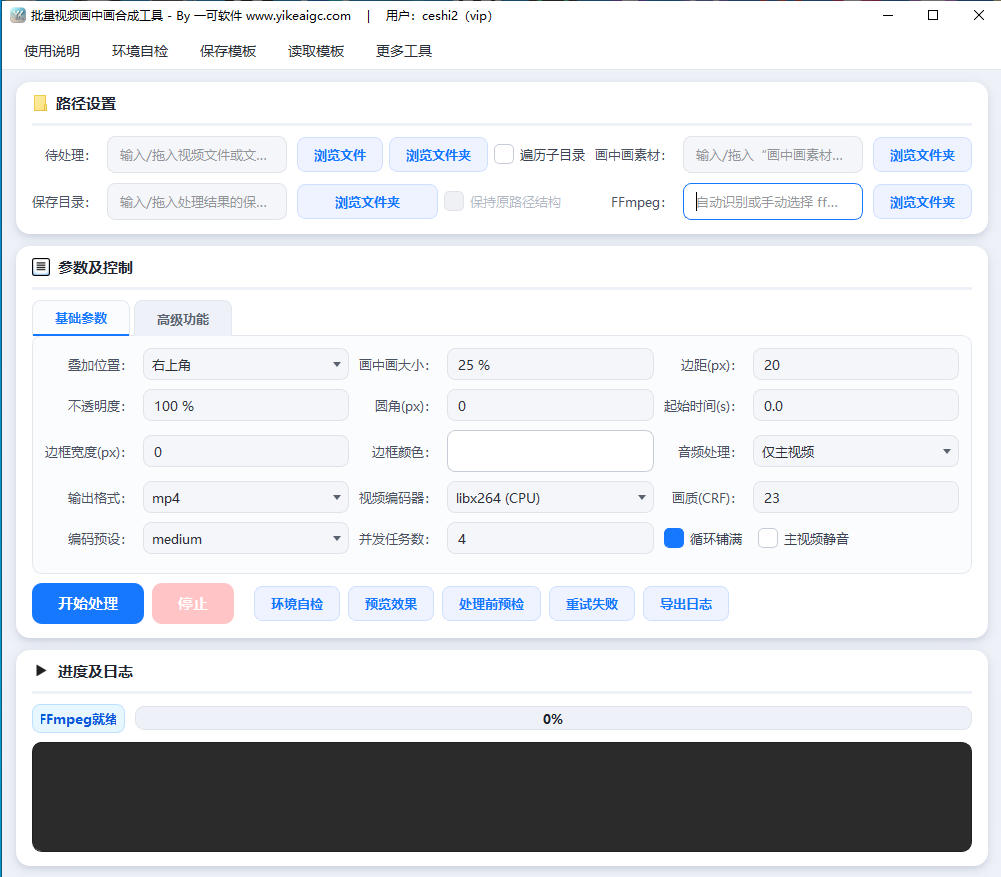
- 처리할 메인 비디오 선택:"파일 찾아보기" 또는 "폴더 찾아보기" 버튼을 클릭하여 화면 속 화면을 오버레이할 메인 비디오를 선택합니다. 단일 비디오, 여러 비디오 또는 폴더 하나를 선택할 수 있으며, 파일을 직접 끌어다 놓을 수도 있습니다. 여러 경로는 영문 세미콜론(;)으로 구분합니다. "하위 디렉터리 순회"를 선택하면 선택한 폴더 아래 모든 계층의 비디오를 처리할 수 있습니다.
- 화면 속 화면 소재 폴더 선택:여기서는 단일 소재 파일이 아니라 "폴더"를 선택해야 합니다. 폴더 안에는 메인 비디오와 같은 이름의 화면 속 화면 소재를 넣어야 하며, 소재는 비디오일 수도 있고 이미지(PNG/JPG 등)일 수도 있습니다. PNG 투명 배경은 유지됩니다.
- 저장 디렉터리 설정:처리 결과를 출력할 폴더를 선택합니다. 기존 파일과 혼동되지 않도록 빈 폴더를 사용하는 것을 권장합니다.
- 기본 매개변수 구성:
- 화면 속 화면 위치:오른쪽 위, 정중앙, 왼쪽 아래 등 9분할 키워드로 위치를 지정합니다
- 확대/축소 비율 및 여백:메인 비디오 너비를 기준으로 한 화면 속 화면의 확대/축소 비율(%)과 여백 픽셀을 설정합니다
- 투명도, 둥근 모서리 및 테두리:화면 속 화면의 불투명도, 둥근 모서리 자르기, 테두리 너비와 색상을 조정합니다
- 출력 형식 및 인코딩:MP4, MOV, WebM 등의 형식과 인코더, 화질 등급을 선택합니다
- 고급 기능 설정(선택 사항):
- 그린 스크린 크로마키:화면 속 화면 소재의 단색 배경을 제거합니다
- 텍스트 제목 오버레이:강의 제목, 강사 이름 또는 설명 문구를 추가합니다
- 페이드 인/아웃:화면 속 화면 작은 창의 등장과 퇴장을 더 자연스럽게 만듭니다
- 볼륨 및 스마트 더킹:메인 비디오와 화면 속 화면의 볼륨을 조절하고, 화면 속 화면에 소리가 있을 때 메인 비디오 배경음을 자동으로 낮춥니다
- 사전 검사 및 미리보기:"처리 전 사전 검사"를 클릭하여 페어링 가능 수와 건너뛰기 수를 확인하고, "효과 미리보기"를 클릭하여 위치, 크기, 둥근 모서리, 테두리 등의 스타일을 확인합니다.
- 처리 시작:문제가 없음을 확인한 후 시작 버튼을 클릭하면, 도구가 페어링에 성공한 모든 비디오를 멀티태스크로 동시에 처리하며 진행률 표시줄과 실시간 로그에 처리 상태가 동기화되어 표시됩니다.
자주 묻는 질문
답변: 도구는 파일명(확장자 제외)을 기준으로 자동 페어링합니다. 메인 비디오 폴더의 "课程01.mp4"는 화면 속 화면 소재 폴더에서 같은 이름의 "课程01.mp4" 또는 "课程01.png"를 찾아 오버레이 소재로 사용합니다. 소재 폴더는 재귀 스캔을 지원하므로 소재가 하위 디렉터리에 있어도 매칭할 수 있습니다.
답변: 같은 이름의 소재를 찾을 수 없는 메인 비디오는 오류가 발생하지 않고 자동으로 건너뛰며, "건너뜀(같은 이름의 소재 없음)" 통계에 포함됩니다. 처리 전에 먼저 "처리 전 사전 검사"를 클릭하여 페어링 가능 수와 건너뛰기 수를 확인한 뒤 시작하는 것을 권장합니다.
답변: 가능합니다. PIP 소재는 동영상뿐만 아니라 이미지(PNG, JPG, BMP, WebP 등)도 지원하며, 고정 Logo나 코너 배지에 자주 사용됩니다. PNG의 투명 배경은 유지됩니다. 동일한 파일명으로 동영상과 이미지 소재가 동시에 존재할 경우, 동영상 소재가 우선 사용됩니다.
답변: PIP 소재가 그린 스크린 또는 단색 배경의 인물이나 애니메이션일 때, 그린 스크린 크로마키를 활성화하면 단색 배경을 제거해 피사체가 메인 동영상 화면에 자연스럽게 어우러지도록 할 수 있습니다. 제거 범위와 가장자리 페더링 정도를 조정해 더 자연스러운 오버레이 효과를 얻을 수 있습니다.
답변: 믹싱 모드에서 스마트 더킹을 활성화하면 PIP(예: 강사 해설)에 소리가 있을 때 메인 동영상의 배경음을 자동으로 낮추고, 강사가 멈추면 배경음이 복원되어 음성이 더 선명하게 들립니다. 낮추는 정도는 필요에 따라 조절할 수 있습니다.
답변: 동영상 디코딩, 확대/축소 오버레이 및 재인코딩은 CPU 또는 그래픽 카드 리소스를 많이 사용합니다. 권장 사항: 1) 출력 화질 등급을 적절히 낮추기, 2) 배치로 나누어 처리하기, 3) 독립 그래픽 카드가 있는 경우 해당 하드웨어 인코더 선택하기, 4) 동시 작업 수를 합리적으로 설정하기. 하드웨어 인코딩 시 동시 작업 수를 너무 높게 설정하지 않는 것이 좋습니다.
답변: 아닙니다. 중복 파일명이 발견되면 고유한 파일명을 생성하기 위해 숫자 접미사가 자동으로 추가되며, 기존 디렉터리 구조 유지도 지원합니다. 처리 결과를 정리하기 쉽도록 빈 폴더로 출력하는 것을 권장합니다.








