



Alat Penggabung Video Gambar-dalam-Gambar Massal
Secara otomatis memasangkan video utama dan aset gambar-dalam-gambar berdasarkan nama file, menggabungkan video gambar-dalam-gambar secara batch, mendukung penyesuaian posisi dan skala, chroma key layar hijau, overlay teks, serta fade in/fade out.
Memuat alat, harap tunggu...
Memuat alat, harap tunggu...
Jika alat online tidak dapat dimuat atau dijalankan, coba alat desktop. https://tools.yikeaigc.com/
Penggunaan Alat
Kembali ke versi lama
Versi desktop tersedia dengan fitur yang lebih andal dan stabil.
Buka versi desktop
Hanya mendukung Windows 10/11
Alat Batch Komposit Video Picture-in-Picture(Versi software)
Karena komposit video picture-in-picture memerlukan decoding, penskalaan, overlay, dan encoding ulang yang memakai banyak sumber daya komputasi, demi pengalaman batch yang lebih stabil dan efisien, fitur ini hanya tersedia di klien desktop Windows.
Pasangkan video utama dan materi picture-in-picture otomatis berdasarkan nama file
Atur posisi 9-grid, skala, sudut membulat, dan opasitas dengan bebas
Mendukung chroma key layar hijau, overlay teks, dan fade in/out
Proses paralel multi-tugas, pemrosesan materi lokal lebih praktis
Klik untuk membuka halaman unduhan software
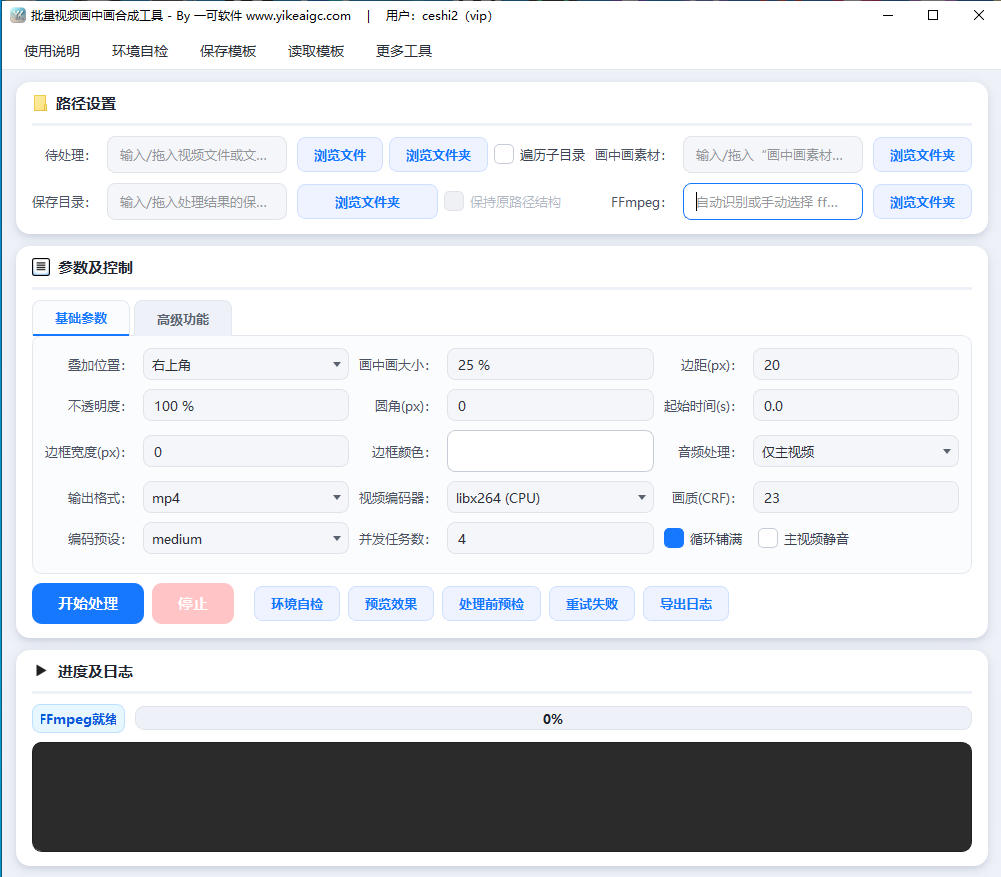
Petunjuk
Petunjuk Penggunaan Perangkat Lunak
- Pilih video utama yang akan diproses:Klik tombol "Jelajahi File" atau "Jelajahi Folder", lalu pilih video utama yang perlu ditambahkan picture-in-picture. Mendukung pemilihan satu video, beberapa video, atau satu folder, juga dapat menyeret file secara langsung; beberapa jalur dipisahkan dengan titik koma bahasa Inggris (;). Centang "Telusuri subdirektori" untuk memproses video di semua tingkat dalam folder yang dipilih.
- Pilih folder materi picture-in-picture:Di sini Anda perlu memilih sebuah "folder", bukan satu file materi. Di dalam folder, letakkan materi picture-in-picture dengan nama yang sama dengan video utama; materi dapat berupa video atau gambar (PNG/JPG, dll.), dan latar belakang transparan PNG akan dipertahankan.
- Atur direktori penyimpanan:Pilih folder output untuk hasil pemrosesan. Disarankan menggunakan folder kosong agar tidak tercampur dengan file yang sudah ada.
- Konfigurasi parameter dasar:
- Posisi picture-in-picture:Menentukan posisi berdasarkan kata kunci kisi 3x3, seperti kanan atas, tengah, kiri bawah, dll.
- Rasio skala dan margin:Mengatur persentase skala picture-in-picture relatif terhadap lebar video utama serta piksel margin
- Transparansi, sudut membulat, dan bingkai:Menyesuaikan opasitas, pemotongan sudut membulat, serta lebar dan warna bingkai picture-in-picture
- Format output dan encoding:Memilih format seperti MP4, MOV, WebM serta encoder dan tingkat kualitas gambar
- Atur fitur lanjutan (opsional):
- Chroma key layar hijau:Menghapus latar belakang warna solid pada materi picture-in-picture
- Hamparan judul teks:Menambahkan judul kursus, nama instruktur, atau teks keterangan
- Fade in dan fade out:Membuat jendela kecil picture-in-picture masuk dan keluar dengan lebih alami
- Volume dan ducking cerdas:Mengatur volume video utama dan picture-in-picture; saat picture-in-picture bersuara, audio latar video utama akan otomatis diturunkan
- Pra-pemeriksaan dan pratinjau:Klik "Pra-pemeriksaan sebelum pemrosesan" untuk mengonfirmasi jumlah yang dapat dipasangkan dan jumlah yang dilewati, lalu klik "Pratinjau efek" untuk melihat gaya seperti posisi, ukuran, sudut membulat, dan bingkai.
- Mulai pemrosesan:Setelah memastikan semuanya benar, klik tombol mulai. Alat akan memproses semua video yang berhasil dipasangkan secara multitugas bersamaan, dan bilah progres serta log waktu nyata akan menampilkan status pemrosesan secara sinkron.
Pertanyaan Umum
J: Alat secara otomatis memasangkan berdasarkan nama file (tanpa ekstensi). "课程01.mp4" di folder video utama akan dicari di folder materi picture-in-picture sebagai "课程01.mp4" atau "课程01.png" dengan nama yang sama untuk digunakan sebagai materi hamparan. Folder materi mendukung pemindaian rekursif, sehingga materi yang berada di subdirektori juga dapat dicocokkan.
J: Video utama yang tidak menemukan materi dengan nama yang sama tidak akan menyebabkan kesalahan, tetapi akan otomatis dilewati dan dihitung dalam statistik "Dilewati (tanpa materi bernama sama)". Disarankan untuk mengklik "Pra-pemeriksaan sebelum pemrosesan" sebelum memproses, lalu mulai setelah mengonfirmasi jumlah yang dapat dipasangkan dan jumlah yang dilewati.
Jawab: Bisa. Materi picture-in-picture mendukung video maupun gambar (PNG, JPG, BMP, WebP, dll.), dan sering digunakan untuk Logo tetap atau bug sudut. Latar belakang transparan PNG akan dipertahankan. Jika ada materi video dan gambar dengan nama file yang sama, materi video akan diprioritaskan.
Jawab: Saat materi picture-in-picture berupa potret atau animasi dengan layar hijau atau latar belakang warna solid, mengaktifkan chroma key layar hijau dapat menghapus latar belakang warna solid agar subjek menyatu dengan gambar video utama. Anda dapat menyesuaikan rentang penghapusan dan tingkat feathering tepi untuk mendapatkan efek overlay yang lebih alami.
Jawab: Setelah intelligent ducking diaktifkan dalam mode mixing audio, saat picture-in-picture (misalnya narasi instruktur) memiliki suara, audio latar video utama akan otomatis diturunkan; saat instruktur berhenti sejenak, audio latar akan kembali, sehingga suara manusia lebih jelas. Besaran penurunan dapat disesuaikan sesuai kebutuhan.
Jawab: Dekode video, penskalaan overlay, dan encoding ulang akan menggunakan cukup banyak sumber daya CPU atau kartu grafis. Disarankan: 1) turunkan tingkat kualitas output secara wajar; 2) proses secara bertahap; 3) jika memiliki kartu grafis diskret, pilih encoder perangkat keras yang sesuai; 4) atur jumlah tugas paralel secara tepat, dan saat menggunakan encoding perangkat keras, jumlah paralel sebaiknya tidak terlalu tinggi.
Jawab: Tidak. Saat menemukan file dengan nama yang sama, sistem akan otomatis menambahkan akhiran angka untuk membuat nama file unik, dan mendukung pemertahanan struktur direktori asli. Disarankan untuk mengeluarkan hasil ke folder kosong agar hasil pemrosesan mudah diatur.









