



Herramienta para crear videos con imagen en imagen por lotes
Empareja automáticamente el video principal y los recursos de imagen en imagen por nombre de archivo, superpone y genera videos en lote, y admite ajuste de posición y escala, croma de pantalla verde, superposición de texto y fundido de entrada y salida.
Cargando herramienta, espera...
Cargando herramienta, espera...
Si la herramienta en línea no carga o no se ejecuta, prueba la herramienta de escritorio. https://tools.yikeaigc.com/
Uso de herramientas
Volver a la versión anterior
Hay una versión de escritorio con funciones más potentes y estables.
Abrir versión de escritorio
Solo compatible con Windows 10/11
Herramienta de composición PIP de videos por lotes(versión de software)
Como la composición de video PIP requiere decodificar, escalar, superponer y recodificar, consume muchos recursos. Para ofrecer un procesamiento por lotes más estable y eficiente, esta función solo está disponible en el cliente de escritorio para Windows.
Empareja automáticamente el video principal y el material PIP por nombre de archivo
Ajusta libremente posición en cuadrícula 3×3, escala, esquinas redondeadas y opacidad
Admite croma verde, superposición de texto y fundidos
Procesamiento concurrente de varias tareas, con cálculo local de materiales
Haz clic para ir a la página de descarga
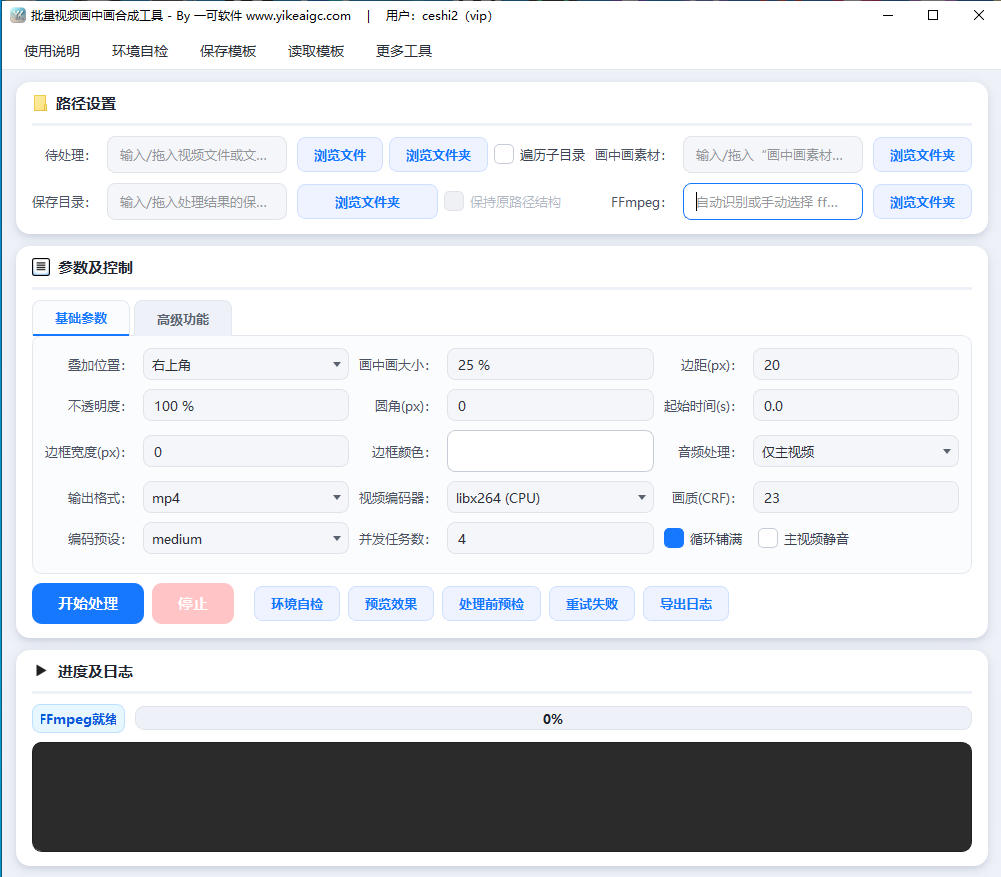
Instrucciones
Instrucciones de uso del software
- Seleccionar el video principal que se va a procesar:haz clic en el botón "Explorar archivos" o "Explorar carpeta" y selecciona el video principal al que deseas superponer el picture-in-picture. Se admite seleccionar un solo video, varios videos o una carpeta; también puedes arrastrar archivos directamente. Separa varias rutas con punto y coma en inglés (;). Marca "Recorrer subdirectorios" para procesar los videos de todos los niveles dentro de la carpeta seleccionada.
- Seleccionar la carpeta de materiales picture-in-picture:aquí debes seleccionar una "carpeta", no un archivo de material individual. Dentro de la carpeta coloca los materiales picture-in-picture con el mismo nombre que el video principal. El material puede ser un video o una imagen (PNG/JPG, etc.); el fondo transparente de PNG se conservará.
- Configurar el directorio de guardado:selecciona la carpeta de salida para los resultados procesados. Se recomienda usar una carpeta vacía para evitar confusiones con archivos existentes.
- Configurar parámetros básicos:
- Posición del picture-in-picture:ubica mediante palabras clave de una cuadrícula de nueve posiciones, como esquina superior derecha, centro, esquina inferior izquierda, etc.
- Proporción de escala y márgenes:configura el porcentaje de escala del picture-in-picture respecto al ancho del video principal y los píxeles de margen
- Opacidad, esquinas redondeadas y borde:ajusta la opacidad, el recorte de esquinas redondeadas y el ancho y color del borde del picture-in-picture
- Formato de salida y codificación:selecciona formatos como MP4, MOV, WebM, así como el codificador y el nivel de calidad
- Configurar funciones avanzadas (opcional):
- Recorte de croma verde:elimina el fondo de color sólido del material picture-in-picture
- Superposición de título de texto:añade el título del curso, el nombre del instructor o texto explicativo
- Fundido de entrada y salida:hace que la entrada y salida de la ventana picture-in-picture sean más naturales
- Volumen y atenuación inteligente:ajusta el volumen del video principal y del picture-in-picture; cuando el picture-in-picture tiene sonido, reduce automáticamente el audio de fondo del video principal
- Comprobación previa y vista previa:haz clic en "Comprobación previa al procesamiento" para confirmar la cantidad de emparejamientos posibles y la cantidad omitida; haz clic en "Vista previa del efecto" para ver estilos como posición, tamaño, esquinas redondeadas y borde.
- Iniciar procesamiento:tras confirmar que todo es correcto, haz clic en el botón de inicio. La herramienta procesará en paralelo y con múltiples tareas todos los videos emparejados correctamente; la barra de progreso y el registro en tiempo real mostrarán el estado del procesamiento de forma sincronizada.
Preguntas frecuentes
R: La herramienta los empareja automáticamente por nombre de archivo (sin extensión). Para "课程01.mp4" en la carpeta del video principal, buscará "课程01.mp4" o "课程01.png" con el mismo nombre en la carpeta de materiales picture-in-picture como material de superposición. La carpeta de materiales admite escaneo recursivo, por lo que también puede encontrar materiales ubicados en subdirectorios.
R: Los videos principales para los que no se encuentre material con el mismo nombre no generarán error, sino que se omitirán automáticamente y se contabilizarán en la estadística "Omitidos (sin material del mismo nombre)". Se recomienda hacer clic en "Comprobación previa al procesamiento" antes de procesar para confirmar la cantidad de emparejamientos posibles y la cantidad omitida antes de iniciar.
R: Sí. El material de imagen en imagen admite tanto videos como imágenes (PNG, JPG, BMP, WebP, etc.) y se usa comúnmente para logotipos fijos o distintivos en las esquinas. El fondo transparente de PNG se conservará. Cuando existan materiales de video e imagen con el mismo nombre de archivo, se utilizará primero el material de video.
R: Cuando el material de imagen en imagen es una persona o animación con pantalla verde o fondo de color sólido, activar el recorte con pantalla verde permite eliminar el fondo de color sólido para que el sujeto se integre en la imagen del video principal. Puedes ajustar el rango de eliminación y el grado de suavizado de bordes para obtener un efecto de superposición más natural.
R: Al activar la evasión inteligente en el modo de mezcla de audio, cuando la imagen en imagen (por ejemplo, la narración de un instructor) tenga sonido, el audio de fondo del video principal se reducirá automáticamente; cuando el instructor haga una pausa, el audio de fondo se restaurará, haciendo que la voz sea más clara. La intensidad de la reducción puede ajustarse según sea necesario.
R: La decodificación de video, el escalado, la superposición y la recodificación consumen muchos recursos de CPU o tarjeta gráfica. Recomendaciones: 1) reduce adecuadamente el nivel de calidad de salida; 2) procesa por lotes; 3) si tienes una tarjeta gráfica dedicada, selecciona el codificador de hardware correspondiente; 4) configura razonablemente el número de tareas simultáneas; al usar codificación por hardware, la concurrencia no debe ser demasiado alta.
R: No. Cuando se encuentre un archivo con el mismo nombre, se añadirá automáticamente un sufijo numérico para generar un nombre de archivo único, y se admite mantener la estructura de directorios original. Se recomienda exportar a una carpeta vacía para facilitar la organización de los resultados procesados.
_compressed.jpg)








