

動画ピクチャーインピクチャー一括合成ツール
ファイル名に基づいてメイン動画とピクチャーインピクチャー素材を自動でペアリングし、ピクチャーインピクチャー動画を一括で重ね合わせ合成できます。位置調整・拡大縮小、グリーンスクリーンのクロマキー、テキスト重ね合わせ、フェードイン・フェードアウトに対応しています。
ツールを読み込み中です。お待ちください...
オンラインツールを読み込めない、または実行できない場合は、デスクトップツールをお試しください。 https://tools.yikeaigc.com/
ツール使用状況
旧バージョンに戻す
より強力で安定した機能を備えたデスクトップ版があります。
デスクトップ版を開く
Windows 10/11 のみ対応
動画一括ピクチャインピクチャ合成ツール(ソフト版)
動画のピクチャインピクチャ合成には、デコード、拡大縮小、重ね合わせ、再エンコードが必要で、多くの計算リソースを消費します。より安定して効率的な一括処理体験を提供するため、この機能は Windows デスクトップクライアント版のみで提供されます。
ファイル名でメイン動画とPIP素材を自動ペアリング
9分割配置、拡大縮小、角丸、透明度を自由調整
グリーンバック切り抜き、テキスト重ね、フェード対応
複数タスクを並列処理、素材はローカル処理で安心
クリックするとソフトのダウンロードページへ移動します
手順
ソフトウェア使用手順
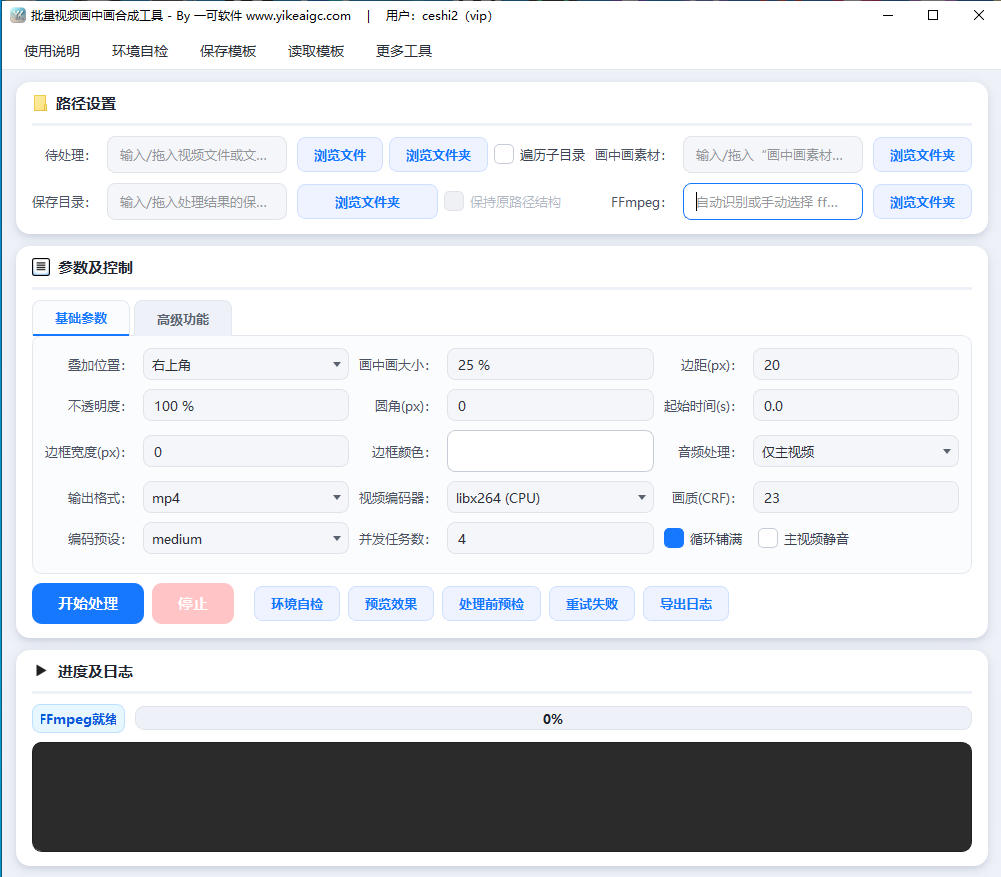
- 処理するメイン動画を選択:「ファイルを参照」または「フォルダーを参照」ボタンをクリックし、ピクチャーインピクチャーを重ねるメイン動画を選択します。単一動画、複数動画、またはフォルダーを選択でき、ファイルを直接ドラッグして追加することもできます。複数のパスは半角セミコロン(;)で区切ります。「サブディレクトリを走査」にチェックを入れると、選択したフォルダー内のすべての階層にある動画を処理できます。
- ピクチャーインピクチャー素材フォルダーを選択:ここでは単一の素材ファイルではなく、「フォルダー」を選択する必要があります。フォルダー内にはメイン動画と同名のピクチャーインピクチャー素材を配置します。素材は動画でも画像(PNG/JPGなど)でも使用でき、PNGの透明背景は保持されます。
- 保存先ディレクトリを設定:処理結果の出力フォルダーを選択します。既存ファイルとの混同を避けるため、空のフォルダーの使用をおすすめします。
- 基本パラメータを設定:
- ピクチャーインピクチャーの位置:右上、中央、左下など、九分割グリッドのキーワードで配置します
- 拡大縮小率と余白:メイン動画の幅に対するピクチャーインピクチャーの拡大縮小率(%)と余白ピクセルを設定します
- 透明度、角丸、枠線:ピクチャーインピクチャーの不透明度、角丸切り抜き、枠線の幅と色を調整します
- 出力形式とエンコード:MP4、MOV、WebMなどの形式、エンコーダー、画質レベルを選択します
- 高度な機能を設定(任意):
- グリーンバック切り抜き:ピクチャーインピクチャー素材の単色背景を除去します
- テキストタイトルの重ね合わせ:コースタイトル、講師名、説明文を追加します
- フェードイン・フェードアウト:ピクチャーインピクチャー小窓の表示開始と終了をより自然にします
- 音量とスマートダッキング:メイン動画とピクチャーインピクチャーの音量を調整し、ピクチャーインピクチャーに音声がある場合はメイン動画の背景音を自動的に下げます
- 事前チェックとプレビュー:「処理前事前チェック」をクリックしてペアリング可能数とスキップ数を確認し、「効果をプレビュー」をクリックして位置、サイズ、角丸、枠線などのスタイルを確認します。
- 処理を開始:問題がないことを確認したら開始ボタンをクリックします。ツールはペアリングに成功したすべての動画をマルチタスクで並行処理し、進行状況バーとリアルタイムログに処理状態が同期表示されます。
よくある質問
回答:ツールはファイル名(拡張子を除く)で自動的にペアリングします。メイン動画フォルダー内の「课程01.mp4」に対して、ピクチャーインピクチャー素材フォルダー内から同名の「课程01.mp4」または「课程01.png」を検索し、重ね合わせ素材として使用します。素材フォルダーは再帰スキャンに対応しているため、素材がサブディレクトリ内にあっても一致します。
回答:同名素材が見つからないメイン動画はエラーにならず、自動的にスキップされ、「スキップ(同名素材なし)」の統計に計上されます。処理前に「処理前事前チェック」をクリックし、ペアリング可能数とスキップ数を確認してから開始することをおすすめします。
答:使えます。ピクチャーインピクチャー素材は動画だけでなく、画像(PNG、JPG、BMP、WebPなど)にも対応しており、固定Logoやコーナーマークによく使用されます。PNGの透明背景は保持されます。同じファイル名の動画素材と画像素材が同時に存在する場合は、動画素材が優先されます。
答:ピクチャーインピクチャー素材がグリーンバックまたは単色背景の人物・アニメーションの場合、グリーンバック合成を有効にすると単色背景を除去し、被写体をメイン動画の画面になじませることができます。除去範囲やエッジのぼかし具合を調整して、より自然な重ね合わせ効果を得られます。
答:ミックス音声モードでスマートダッキングを有効にすると、ピクチャーインピクチャー(講師の解説など)に音声があるとき、メイン動画のBGMを自動的に下げ、講師が話していないときはBGMが元に戻ります。これにより音声がより聞き取りやすくなります。下げる幅は必要に応じて調整できます。
答:動画のデコード、拡大縮小・重ね合わせ、再エンコードには多くのCPUまたはGPUリソースを使用します。おすすめ:1)出力画質レベルを適度に下げる;2)分割して処理する;3)独立GPUがある場合は対応するハードウェアエンコーダーを選択する;4)同時実行タスク数を適切に設定し、ハードウェアエンコード時は同時実行数を高くしすぎないようにする。
答:されません。同名ファイルがある場合は数字の接尾辞を自動的に追加して一意のファイル名を生成し、元のディレクトリ構造の保持にも対応しています。処理結果を整理しやすくするため、空のフォルダーに出力することをおすすめします。








