ツールを読み込み中です。お待ちください...
オンラインツールを読み込めない、または実行できない場合は、デスクトップツールをお試しください。 https://tools.yikeaigc.com/
ツール使用状況
旧バージョンに戻す
より強力で安定した機能を備えたデスクトップ版があります。
デスクトップ版を開く
Windows 10/11 のみ対応
画像一括動画変換ツール(ソフト版)
画像から動画を作成するには、動画エンコード、トランジション描画、音声同期に多くの CPU と GPU リソースが必要です。安定したスムーズな処理のため、この機能は Windows デスクトップ版のみで提供しています。
画像を一括で MP4 動画に変換
40+ 種類のトランジション効果とBGM
ローカル処理、画像はサーバーにアップロードされません
クリックするとソフトのダウンロードページへ移動します
手順
ソフトウェア使用手順
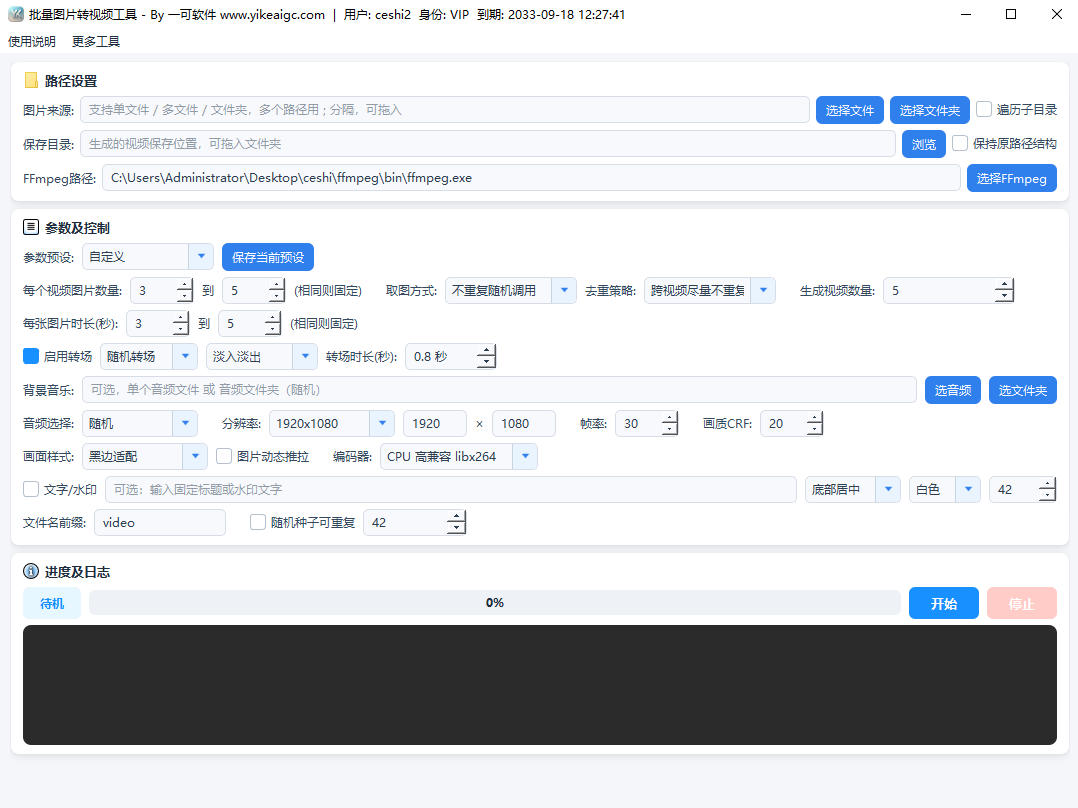
- 画像素材のインポート:「ファイルを追加」または「フォルダーを追加」ボタンをクリックするか、画像やフォルダーをソフトウェアウィンドウにドラッグします。JPG、PNG、BMP、WebP、TIFF、JFIF などの一般的な形式に対応しています。「サブディレクトリを再帰的に読み取る」を有効にすると、多階層フォルダー内のすべての画像を読み込めます。
- 画像取得モードの選択:
- 順序呼び出し:ファイル名の自然順で順番に画像を取得します。アルバムやチュートリアル系動画に適しています
- ランダム呼び出し:毎回ランダムに抽出します。素材ライブラリの高速ミックス編集に適しています
- 重複なしランダム:単一動画内の重複なし、または全体ローテーションに対応し、オリジナル素材の一括作成に適しています
- 画像枚数と表示時間の設定:各動画で使用する画像枚数の範囲、および各画像の再生時間の範囲を設定します。ソフトウェアが範囲内でランダムに値を選び、動画ごとに違いを出します。
- 画面とトランジションの設定:
- 出力解像度(1080×1920 縦画面、1080×1080 正方形、1920×1080 横画面、3840×2160 など)とフレームレートを選択
- 画面のフィット方式を選択:黒帯フィット、ぼかし背景塗りつぶし、中央クロップで全面表示
- トランジションを有効にすると、固定トランジション、または 40 種類以上の xfade トランジションからランダム抽出を選択可能
- ズームカメラワークを任意で有効にし、静止画像に動きのある効果を加えられます
- 音楽とテキストの追加:固定の背景音楽を 1 曲選択するか、音楽フォルダーからランダムにマッチングできます。テキスト透かしを重ね、文字内容、位置、色、フォントサイズをカスタマイズできます。
- エンコーダーとプリセットの選択:グラフィックカードに応じて CPU libx264、NVIDIA NVENC、Intel QSV、AMD AMF のアクセラレーションを選択できます。また、「抖音縦画面」「商品展示」「4K 高画質」「超高速生成」などの内蔵プリセットを直接適用することもできます。
- 一括生成の開始:生成する動画数と保存先ディレクトリを設定し、「生成開始」をクリックすると、ソフトウェアが計画に従って MP4 ファイルを一括出力します。処理の進捗とログはウィンドウにリアルタイムで表示されます。
よくある質問
A:順序呼び出しはファイル名順に画像を取得し、チュートリアル、アルバム、ストーリー系動画に適しています。ランダム呼び出しは毎回ランダムに抽出し、素材ライブラリの高速ミックス編集に適しています。重複なしランダムは「単一動画内で重複なし」と「全体ローテーションで重複なし」の 2 つの戦略に対応し、差別化されたオリジナル動画の一括生成に適しています。
A:黒帯フィットは元画像の全体を保持し、余白部分を黒で塗りつぶします。横長・縦長画像が混在する素材に適しています。ぼかし背景塗りつぶしは画像自体のぼかし版を背景に敷き、その上に完全な画像を重ねるため、画面がより自然にまとまります。中央クロップで全面表示は動画の比率に合わせて余分な部分を切り取り、黒帯のない画面にします。被写体が中央にある画像に適しています。
回答:トランジションは、隣り合う2枚の画像の間に入る切り替えアニメーションです。ソフトには ffmpeg xfade ベースのトランジションが40種類以上内蔵されており、フェードイン・フェードアウト、スライド、ワイプ、円形の開閉、ピクセル化、放射状の拡散、ぼかしトランジション、斜めワイプ、ズーム推進などに対応しています。1種類に固定することも、各切り替えポイントでランダムに選択することもできます。
回答:されません。ソフトはローカルで ffmpeg を呼び出して、すべての画像処理と動画エンコードを完了します。すべての画像、音声、生成された動画ファイルはご自身のパソコン上に保存され、サーバーへアップロードされることはありません。商用素材や個人のプライバシーを保護しやすくなっています。
回答:NVIDIA カードのユーザーは h264_nvenc、Intel カードまたは内蔵 GPU 搭載 CPU は h264_qsv、AMD カードのユーザーは h264_amf を選択してください。独立グラフィックカードがない場合や不明な場合は、汎用 CPU エンコードの libx264 を選択します。ハードウェアが利用できない場合、ソフトは自動的に CPU エンコードへフォールバックするため、タスクは中断されません。
回答:組み合わせて使用することをおすすめします。画像取得モードは「重複なしランダム」、画像枚数と各画像の表示時間はいずれも範囲ランダム、トランジションは「ランダムトランジション」、BGM は「ランダムマッチング」に設定します。これにより、各動画で使用画像、テンポ、トランジション、音楽に自動的な差分が生まれ、より高いオリジナル性を実現できます。
回答:可能です。「サブディレクトリを再帰的に読み込む」を有効にしてから「元のパス構造を維持」にチェックを入れると、ソフトウェアがサブディレクトリごとに自動でグループ化し、各サブフォルダー内の画像を個別に動画生成して、同じディレクトリ構造で出力先フォルダーに保存します。複数の商品/テーマの画像パックを一度に処理する場合に適しています。
回答:4K解像度とトランジションのレンダリングはハードウェアへの負荷が大きくなります。推奨:1)対応するグラフィックカードのハードウェアエンコーダーに切り替える;2)CRF値を適度に上げる(数値が大きいほどファイルサイズは小さく、速度は速くなります);3)ズーム/パンのカメラワークをオフにする、またはトランジションの使用を減らす;4)まず「高速生成」プリセットで効果を確認し、その後「4K HD」プリセットで書き出す。