

बैच इमेज-से-वीडियो टूल
चित्रों को बैच में MP4 वीडियो में संयोजित करें, ट्रांज़िशन इफेक्ट्स, बैकग्राउंड म्यूज़िक, सबटाइटल वॉटरमार्क, पिक्चर-इन-पिक्चर और कई इमेज चयन मोड का समर्थन करता है।
टूल लोड हो रहा है, कृपया प्रतीक्षा करें...
यदि ऑनलाइन टूल लोड या रन नहीं हो सके, तो डेस्कटॉप टूल आज़माएँ। https://tools.yikeaigc.com/
टूल उपयोग
पुराने संस्करण पर लौटेंबैच इमेज से वीडियो टूल(सॉफ़्टवेयर संस्करण)
इमेज से वीडियो बनाने में वीडियो एन्कोडिंग, ट्रांज़िशन रेंडरिंग और ऑडियो-वीडियो सिंक के लिए अधिक CPU और GPU संसाधन लगते हैं। स्थिर और सहज अनुभव के लिए यह सुविधा केवल Windows डेस्कटॉप क्लाइंट में उपलब्ध है।
निर्देश
सॉफ़्टवेयर उपयोग निर्देश
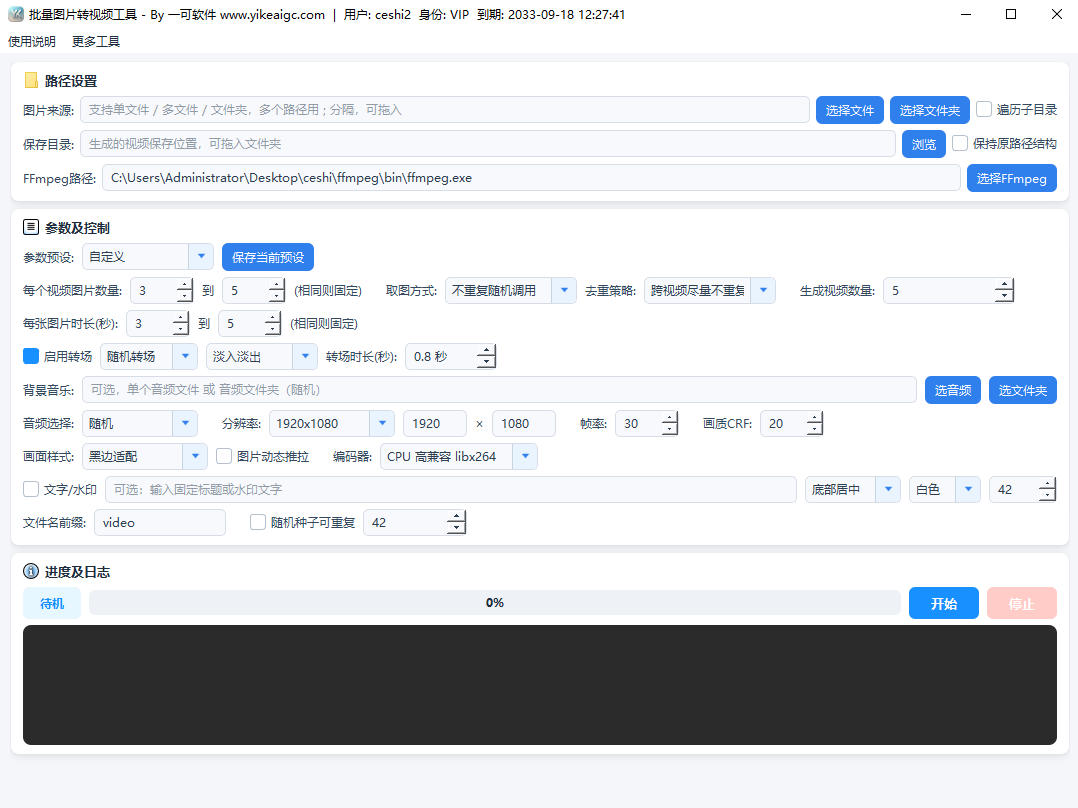
- इमेज सामग्री आयात करें:"फ़ाइल जोड़ें" या "फ़ोल्डर जोड़ें" बटन पर क्लिक करें, या इमेज/फ़ोल्डर को सॉफ़्टवेयर विंडो में खींचकर छोड़ें। JPG, PNG, BMP, WebP, TIFF, JFIF जैसे सामान्य फ़ॉर्मेट समर्थित हैं। "सबडायरेक्टरी को रिकर्सिव रूप से पढ़ें" चालू करने पर बहु-स्तरीय फ़ोल्डरों की सभी इमेज लोड की जा सकती हैं।
- इमेज चयन मोड चुनें:
- क्रमानुसार उपयोग:फ़ाइल नाम के प्राकृतिक क्रम में क्रमशः इमेज लें, एल्बम और ट्यूटोरियल वीडियो के लिए उपयुक्त
- रैंडम उपयोग:हर बार रैंडम रूप से चयन करें, सामग्री लाइब्रेरी से तेज़ मिक्स-कट के लिए उपयुक्त
- बिना दोहराव रैंडम:एक वीडियो में बिना दोहराव या ग्लोबल रोटेशन का समर्थन, बैच में ओरिजिनल सामग्री बनाने के लिए उपयुक्त
- इमेज संख्या और अवधि सेट करें:हर वीडियो में उपयोग होने वाली इमेजों की संख्या सीमा और हर इमेज की प्लेबैक अवधि सीमा सेट करें। सॉफ़्टवेयर सीमा के भीतर रैंडम मान चुनेगा, जिससे हर वीडियो अलग होगा।
- वीडियो फ्रेम और ट्रांज़िशन कॉन्फ़िगर करें:
- आउटपुट रिज़ॉल्यूशन (1080×1920 वर्टिकल, 1080×1080 स्क्वायर, 1920×1080 हॉरिज़ॉन्टल, 3840×2160 आदि) और फ्रेम रेट चुनें
- फ्रेम फिटिंग विधि चुनें: ब्लैक बार फिटिंग, ब्लर बैकग्राउंड फिल, सेंटर क्रॉप फुल-फ्रेम
- ट्रांज़िशन चालू करने के बाद, फिक्स्ड ट्रांज़िशन चुन सकते हैं या 40 से अधिक xfade ट्रांज़िशन में से रैंडम चयन कर सकते हैं
- वैकल्पिक रूप से ज़ूम कैमरा मूवमेंट चालू करें, जिससे स्थिर इमेज में डायनामिक इफ़ेक्ट आए
- संगीत और टेक्स्ट जोड़ें:एक निश्चित बैकग्राउंड म्यूज़िक चुनें या म्यूज़िक फ़ोल्डर से रैंडम मैच करें। टेक्स्ट वॉटरमार्क जोड़ा जा सकता है और टेक्स्ट सामग्री, स्थान, रंग, फ़ॉन्ट आकार कस्टमाइज़ किए जा सकते हैं।
- एन्कोडर और प्रीसेट चुनें:ग्राफ़िक्स कार्ड के अनुसार CPU libx264, NVIDIA NVENC, Intel QSV या AMD AMF एक्सेलरेशन चुनें, या सीधे "Douyin वर्टिकल स्क्रीन", "प्रोडक्ट डिस्प्ले", "4K HD", "अति-तेज़ जनरेशन" जैसे बिल्ट-इन प्रीसेट लागू करें।
- बैच जनरेशन शुरू करें:जनरेट किए जाने वाले वीडियो की संख्या और सेव डायरेक्टरी सेट करें, "जनरेशन शुरू करें" पर क्लिक करें। सॉफ़्टवेयर योजना के अनुसार बैच में MP4 फ़ाइलें आउटपुट करेगा, और प्रोसेसिंग प्रगति व लॉग विंडो में रियल टाइम में दिखाई देंगे।
अक्सर पूछे जाने वाले प्रश्न
संबंधित टूल
बैच वीडियो उपशीर्षक हटाने का टूल
AI मॉडल पर आधारित वीडियो से हार्ड सबटाइटल बैच में हटाएँ, ...
बैच वीडियो मेटाडेटा सफाई और संपादन टूल
वीडियो शूटिंग डिवाइस, GPS, निर्माण समय आदि मेटाडेटा को बै...
वीडियो से शुरुआत और अंत बैच में हटाने का टूल
वीडियो की शुरुआत और अंत से निर्दिष्ट अवधि को बैच में हटाए...
वीडियो मिक्स-कट टूल (सबटाइटल के अनुसार सामग्री का स्वतः मिलान)
सबटाइटल कीवर्ड्स को स्थानीय सामग्री से स्मार्ट तरीके से म...
बैच वीडियो पिक्चर-इन-पिक्चर संयोजन टूल
फ़ाइल नाम के आधार पर मुख्य वीडियो और पिक्चर-इन-पिक्चर साम...
बैच वीडियो से काले बॉर्डर हटाने का टूल
वीडियो के ऊपर, नीचे, बाएँ और दाएँ काली पट्टियों वाले क्षे...
वीडियो आस्पेक्ट रेशियो समायोजन टूल
पेशेवर वीडियो आस्पेक्ट रेशियो कैलकुलेटर और समायोजन टूल, क...
बैच वीडियो में डायनामिक टाइमस्टैम्प जोड़ने का टूल
वीडियो पर बैच में डायनामिक रूप से बढ़ते टाइमस्टैम्प वॉटरम...
बैच वीडियो रिज़ॉल्यूशन समान करने वाला टूल
वीडियो रिज़ॉल्यूशन और अनुपात को स्थानीय रूप से बैच में बद...








