

बैच वीडियो पिक्चर-इन-पिक्चर संयोजन टूल
फ़ाइल नाम के आधार पर मुख्य वीडियो और पिक्चर-इन-पिक्चर सामग्री को स्वचालित रूप से जोड़ता है, बैच में ओवरले कर पिक्चर-इन-पिक्चर वीडियो बनाता है, और स्थिति व स्केलिंग, ग्रीन स्क्रीन कीइंग, टेक्स्ट ओवरले तथा फ़ेड-इन/फ़ेड-आउट का समर्थन करता है।
टूल लोड हो रहा है, कृपया प्रतीक्षा करें...
यदि ऑनलाइन टूल लोड या रन नहीं हो सके, तो डेस्कटॉप टूल आज़माएँ। https://tools.yikeaigc.com/
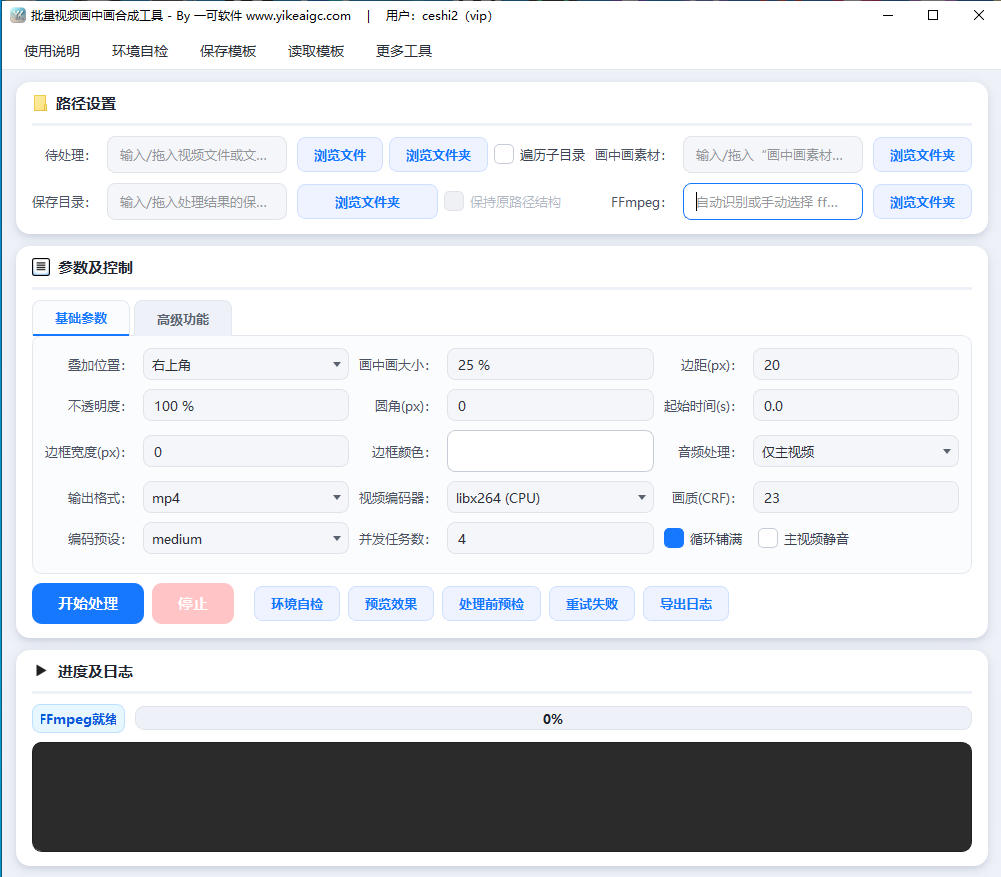
टूल उपयोग
पुराने संस्करण पर लौटेंबैच वीडियो पिक्चर-इन-पिक्चर मर्ज टूल(सॉफ़्टवेयर संस्करण)
वीडियो पिक्चर-इन-पिक्चर मर्ज में डिकोडिंग, स्केलिंग, ओवरले और री-एन्कोडिंग होती है, जिससे अधिक कंप्यूटिंग संसाधन लगते हैं। अधिक स्थिर और तेज बैच प्रोसेसिंग अनुभव के लिए यह सुविधा केवल Windows डेस्कटॉप क्लाइंट में उपलब्ध है।
निर्देश
सॉफ़्टवेयर उपयोग निर्देश
- प्रोसेस किए जाने वाले मुख्य वीडियो चुनें:"फ़ाइल ब्राउज़ करें" या "फ़ोल्डर ब्राउज़ करें" बटन पर क्लिक करें, और वह मुख्य वीडियो चुनें जिसमें पिक्चर-इन-पिक्चर ओवरले जोड़ना है। एक वीडियो, कई वीडियो या एक फ़ोल्डर चुनने का समर्थन है; फ़ाइलों को सीधे खींचकर भी जोड़ा जा सकता है, कई पाथ को अंग्रेज़ी सेमीकोलन(;) से अलग करें। "सबडायरेक्टरी travers करें" चुनने पर चयनित फ़ोल्डर के सभी स्तरों में मौजूद वीडियो प्रोसेस किए जा सकते हैं।
- पिक्चर-इन-पिक्चर素材 फ़ोल्डर चुनें:यहाँ एक "फ़ोल्डर" चुनना होगा, कोई एकल素材 फ़ाइल नहीं। फ़ोल्डर में मुख्य वीडियो के समान नाम वाले पिक्चर-इन-पिक्चर素材 रखें;素材 वीडियो भी हो सकता है और चित्र(PNG/JPG आदि) भी, PNG पारदर्शी बैकग्राउंड सुरक्षित रखा जाएगा।
- सेव डायरेक्टरी सेट करें:प्रोसेसिंग परिणामों के लिए आउटपुट फ़ोल्डर चुनें। मौजूदा फ़ाइलों से भ्रम से बचने के लिए खाली फ़ोल्डर उपयोग करने की सलाह दी जाती है।
- बुनियादी पैरामीटर कॉन्फ़िगर करें:
- पिक्चर-इन-पिक्चर स्थिति:नौ-ग्रिड कीवर्ड के अनुसार स्थिति तय करें, जैसे दायाँ ऊपर, बिल्कुल मध्य, बायाँ नीचे आदि
- स्केल अनुपात और मार्जिन:मुख्य वीडियो की चौड़ाई के सापेक्ष पिक्चर-इन-पिक्चर का स्केल प्रतिशत और मार्जिन पिक्सेल सेट करें
- पारदर्शिता, गोल कोने और बॉर्डर:पिक्चर-इन-पिक्चर की अपारदर्शिता, गोल कोना कटिंग और बॉर्डर की चौड़ाई/रंग समायोजित करें
- आउटपुट फ़ॉर्मेट और एन्कोडिंग:MP4、MOV、WebM जैसे फ़ॉर्मेट तथा एन्कोडर और क्वालिटी स्तर चुनें
- उन्नत सुविधाएँ सेट करें (वैकल्पिक):
- ग्रीन स्क्रीन कीइंग:पिक्चर-इन-पिक्चर素材 का ठोस रंग बैकग्राउंड हटाएँ
- टेक्स्ट शीर्षक ओवरले:कोर्स शीर्षक, प्रशिक्षक का नाम या वर्णनात्मक टेक्स्ट जोड़ें
- फ़ेड इन/फ़ेड आउट:पिक्चर-इन-पिक्चर छोटी विंडो का प्रवेश और निकास अधिक स्वाभाविक बनाएँ
- वॉल्यूम और स्मार्ट डकिंग:मुख्य वीडियो और पिक्चर-इन-पिक्चर की वॉल्यूम समायोजित करें; पिक्चर-इन-पिक्चर में ध्वनि होने पर मुख्य वीडियो की बैकग्राउंड ऑडियो अपने आप कम हो जाएगी
- प्री-चेक और पूर्वावलोकन:"प्रोसेसिंग से पहले प्री-चेक" पर क्लिक करके जोड़ी जा सकने वाली संख्या और छोड़ी गई संख्या की पुष्टि करें; "प्रभाव का पूर्वावलोकन" पर क्लिक करके स्थिति, आकार, गोल कोने, बॉर्डर आदि स्टाइल देखें।
- प्रोसेसिंग शुरू करें:सब सही होने की पुष्टि के बाद शुरू करें बटन पर क्लिक करें। टूल सभी सफलतापूर्वक जोड़े गए वीडियो को मल्टी-टास्क समानांतर रूप से प्रोसेस करेगा, और प्रोग्रेस बार व रीयल-टाइम लॉग प्रोसेसिंग स्थिति को साथ-साथ दिखाएँगे।
अक्सर पूछे जाने वाले प्रश्न
संबंधित टूल
वीडियो के मौन हिस्से हटाने का टूल
वीडियो ऑडियो में मौन हिस्सों को स्मार्ट तरीके से हटाएं, द...
बैच वीडियो में उपशीर्षक जोड़ने का टूल
MP4 वीडियो में बैच रूप से सबटाइटल जोड़ने वाला डेस्कटॉप टू...
बैच वीडियो शॉट विभाजन टूल
वीडियो दृश्य परिवर्तनों की स्मार्ट पहचान करें और लंबे वीड...
वीडियो से शुरुआत और अंत बैच में हटाने का टूल
वीडियो की शुरुआत और अंत से निर्दिष्ट अवधि को बैच में हटाए...
वीडियो आस्पेक्ट रेशियो समायोजन टूल
पेशेवर वीडियो आस्पेक्ट रेशियो कैलकुलेटर और समायोजन टूल, क...
बैच वीडियो से काले बॉर्डर हटाने का टूल
वीडियो के ऊपर, नीचे, बाएँ और दाएँ काली पट्टियों वाले क्षे...
बैच वीडियो/ऑडियो को टेक्स्ट में बदलने वाला टूल
वीडियो और ऑडियो फ़ाइलों को बल्क में ऑफ़लाइन टेक्स्ट में प...









