



Alat Gabungan Video Gambar dalam Gambar Pukal
Padankan video utama dan bahan gambar-dalam-gambar secara automatik mengikut nama fail, tindih dan gabungkan video gambar-dalam-gambar secara pukal, menyokong kedudukan dan penskalaan, penyingkiran latar skrin hijau, tindanan teks serta pudar masuk dan pudar keluar.
Memuatkan alat, sila tunggu...
Memuatkan alat, sila tunggu...
Jika alat dalam talian tidak dapat dimuatkan atau dijalankan, cuba alat desktop. https://tools.yikeaigc.com/
Penggunaan Alat
Kembali ke versi lama
Versi desktop tersedia dengan ciri yang lebih berkuasa dan stabil.
Buka versi desktop
Hanya sokong Windows 10/11
Alat Gabung Video Gambar dalam Gambar Pukal(Versi Perisian)
Oleh sebab penggabungan video gambar dalam gambar memerlukan penyahkodan, penskalaan, tindanan dan pengekodan semula, ia menggunakan banyak sumber pengkomputeran. Untuk pengalaman pemprosesan pukal yang lebih stabil dan cekap, fungsi ini hanya tersedia dalam versi klien desktop Windows.
Padankan video utama dan bahan PiP automatik mengikut nama fail
Laraskan kedudukan 9-grid, skala, sudut bulat dan kelegapan
Sokong kroma hijau, tindanan teks dan pudar masuk/keluar
Proses berbilang tugas serentak, bahan diproses setempat
Klik untuk pergi ke halaman muat turun perisian
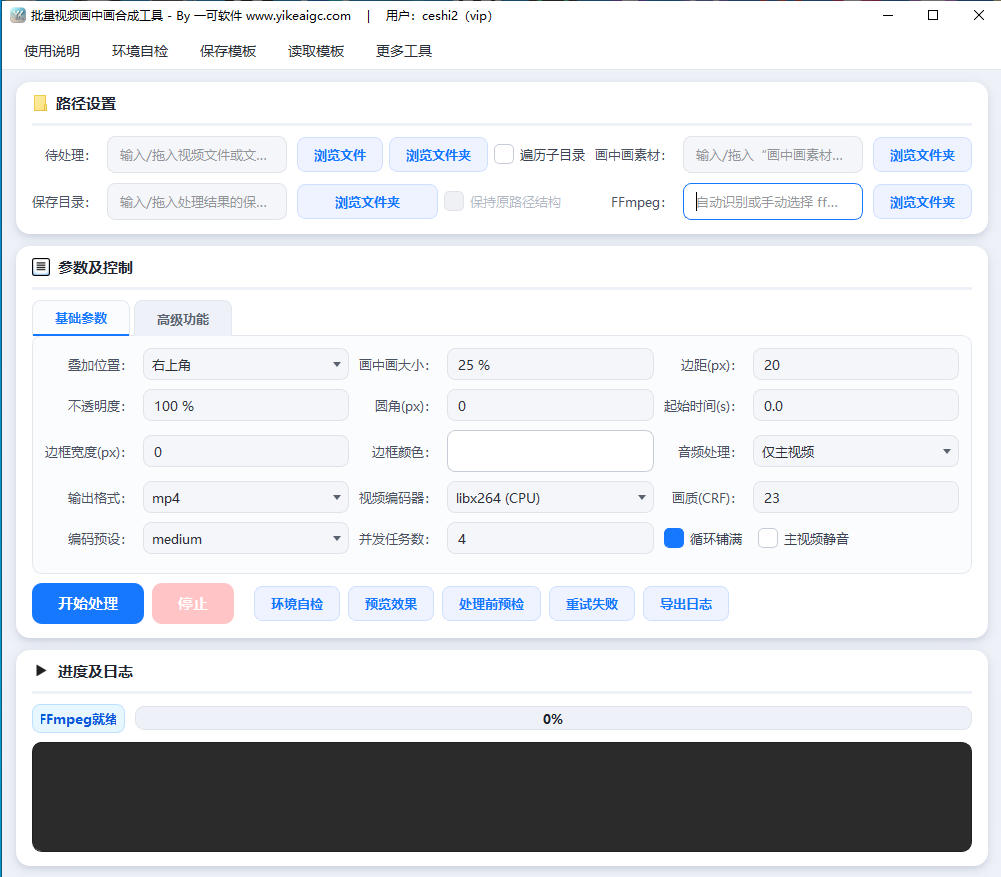
Arahan
Arahan Penggunaan Perisian
- Pilih video utama untuk diproses:Klik butang "Semak imbas fail" atau "Semak imbas folder" untuk memilih video utama yang perlu ditindih dengan gambar dalam gambar. Menyokong pemilihan satu video, berbilang video atau satu folder, dan fail juga boleh diseret masuk terus. Pisahkan berbilang laluan dengan koma bertitik Inggeris (;). Tandakan "Rentasi subdirektori" untuk memproses video dalam semua peringkat folder yang dipilih.
- Pilih folder bahan gambar dalam gambar:Di sini anda perlu memilih satu "folder", bukan satu fail bahan. Letakkan bahan gambar dalam gambar yang mempunyai nama sama dengan video utama dalam folder tersebut. Bahan boleh berupa video atau imej (PNG/JPG dan lain-lain), dan latar belakang lutsinar PNG akan dikekalkan.
- Tetapkan direktori simpanan:Pilih folder output untuk hasil pemprosesan. Disarankan menggunakan folder kosong bagi mengelakkan kekeliruan dengan fail sedia ada.
- Konfigurasikan parameter asas:
- Kedudukan gambar dalam gambar:Tentukan kedudukan menggunakan kata kunci grid sembilan, seperti penjuru kanan atas, tengah tepat, penjuru kiri bawah dan sebagainya
- Nisbah skala dan jidar:Tetapkan peratus skala gambar dalam gambar berbanding lebar video utama serta piksel jidar
- Kelegapan, bucu bulat dan sempadan:Laraskan kelegapan, pemotongan bucu bulat serta lebar dan warna sempadan gambar dalam gambar
- Format output dan pengekodan:Pilih format seperti MP4, MOV, WebM serta pengekod dan tahap kualiti imej
- Tetapkan fungsi lanjutan (pilihan):
- Chroma key skrin hijau:Alih keluar latar belakang warna pejal daripada bahan gambar dalam gambar
- Tindihan tajuk teks:Tambah tajuk kursus, nama pengajar atau teks penerangan
- Pudar masuk dan pudar keluar:Jadikan kemunculan dan pengunduran tetingkap kecil gambar dalam gambar lebih semula jadi
- Kelantangan dan ducking pintar:Laraskan kelantangan video utama dan gambar dalam gambar; apabila gambar dalam gambar mempunyai audio, bunyi latar video utama akan direndahkan secara automatik
- Pra-semak dan pratonton:Klik "Pra-semak sebelum pemprosesan" untuk mengesahkan bilangan yang boleh dipadankan dan bilangan yang dilangkau, kemudian klik "Pratonton kesan" untuk melihat gaya seperti kedudukan, saiz, bucu bulat dan sempadan.
- Mula memproses:Selepas mengesahkan semuanya betul, klik butang mula. Alat ini akan memproses semua video yang berjaya dipadankan secara serentak berbilang tugas, dan bar kemajuan serta log masa nyata akan memaparkan status pemprosesan secara serentak.
Soalan Lazim
J: Alat ini memadankan secara automatik berdasarkan nama fail (tanpa sambungan). Sebagai contoh, "课程01.mp4" dalam folder video utama akan dipadankan dengan "课程01.mp4" atau "课程01.png" yang bernama sama dalam folder bahan gambar dalam gambar sebagai bahan tindihan. Folder bahan menyokong imbasan rekursif, jadi bahan yang diletakkan dalam subdirektori juga boleh dipadankan.
J: Video utama yang tidak menemui bahan bernama sama tidak akan menyebabkan ralat, tetapi akan dilangkau secara automatik dan dikira dalam statistik "Dilangkau (tiada bahan bernama sama)". Disarankan klik "Pra-semak sebelum pemprosesan" terlebih dahulu sebelum memproses, pastikan bilangan yang boleh dipadankan dan dilangkau, kemudian barulah mula.
J: Boleh. Bahan gambar dalam gambar menyokong video dan juga imej (PNG, JPG, BMP, WebP, dll.), biasanya digunakan untuk Logo tetap atau penanda sudut. Latar belakang lutsinar PNG akan dikekalkan. Apabila bahan video dan imej dengan nama fail yang sama wujud serentak, bahan video akan digunakan terlebih dahulu.
J: Apabila bahan gambar dalam gambar ialah potret atau animasi dengan skrin hijau atau latar belakang warna pepejal, menghidupkan penyingkiran latar hijau boleh membuang latar belakang warna pepejal, supaya subjek menyatu dengan paparan video utama. Julat penyingkiran dan tahap feathering tepi boleh dilaraskan untuk mendapatkan kesan tindanan yang lebih semula jadi.
J: Selepas ducking pintar dihidupkan dalam mod campuran audio, apabila gambar dalam gambar (seperti ulasan pensyarah) mempunyai bunyi, audio latar video utama akan direndahkan secara automatik; apabila pensyarah berhenti seketika, audio latar akan pulih, menjadikan suara lebih jelas. Tahap penurunan boleh dilaraskan mengikut keperluan.
J: Penyahkodan video, penskalaan tindanan dan pengekodan semula akan menggunakan banyak sumber CPU atau kad grafik. Cadangan: 1)turunkan tahap kualiti output dengan sewajarnya; 2)proses secara berkelompok; 3)jika terdapat kad grafik khusus, pilih pengekod perkakasan yang sepadan; 4)tetapkan bilangan tugasan serentak secara munasabah, dan bilangan serentak tidak harus terlalu tinggi semasa menggunakan pengekodan perkakasan.
J: Tidak. Apabila menemui fail dengan nama yang sama, akhiran nombor akan ditambah secara automatik untuk menjana nama fail unik, dan struktur direktori asal turut boleh dikekalkan. Disarankan untuk mengoutput ke folder kosong bagi memudahkan penyusunan hasil pemprosesan.









