

Alat Buang Sempadan Hitam Video Secara Pukal
Mengesan secara automatik kawasan jalur hitam di bahagian atas, bawah, kiri dan kanan video serta memangkas dengan tepat, menyokong import kelompok berbilang video untuk pemprosesan dan output satu klik.
Memuatkan alat, sila tunggu...
Jika alat dalam talian tidak dapat dimuatkan atau dijalankan, cuba alat desktop. https://tools.yikeaigc.com/
Penggunaan Alat
Kembali ke versi lamaAlat Buang Jalur Hitam Video Pukal(Versi Perisian)
Oleh sebab pengesanan jalur hitam video dan pemangkasan serta pemaparan pukal memerlukan sumber pengkomputeran yang tinggi, fungsi ini hanya tersedia dalam versi klien desktop Windows untuk pengalaman yang lebih stabil dan lancar.
Arahan
Arahan Penggunaan Perisian
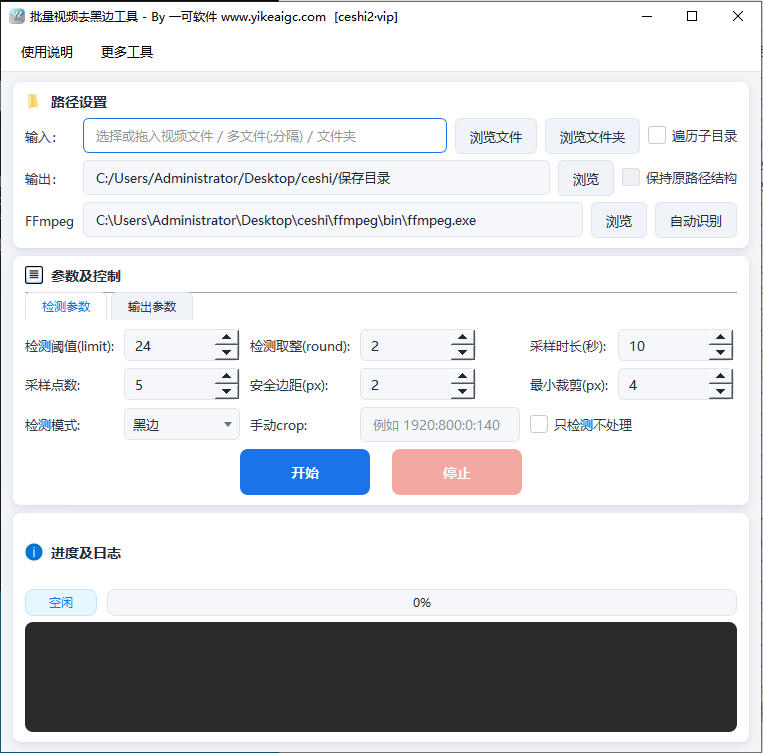
- Import fail video:Klik butang "Tambah Video" atau "Tambah Folder", pilih fail video yang perlu dibuang jalur hitamnya. Menyokong format biasa seperti MP4、MOV、AVI、MKV、FLV, dan boleh mengimport berbilang fail secara pukal untuk diproses sekali gus.
- Tetapkan parameter pengesanan jalur hitam:
- Ambang pengesanan:Laraskan ambang skala kelabu untuk pengecaman jalur hitam. Semakin kecil nilainya, semakin ketat pengecamannya, dan dapat membezakan dengan berkesan antara imej gelap dengan jalur hitam sebenar
- Bilangan bingkai pensampelan:Tetapkan berapa banyak bingkai yang diekstrak daripada video untuk analisis jalur hitam. Semakin banyak bingkai, semakin tepat hasilnya
- Toleransi tepi:Kekalkan sedikit margin piksel untuk kawasan pemangkasan bagi mengelakkan kandungan imej dipangkas secara salah
- Pilih mod pemangkasan:
- Pemangkasan automatik:Alat menganalisis dan memangkas kawasan jalur hitam di atas, bawah, kiri dan kanan setiap video secara automatik
- Pemangkasan seragam:Menggunakan persilangan hasil pengesanan semua video sebagai nilai pemangkasan seragam, dengan saiz output yang konsisten
- Pemangkasan manual:Masukkan secara manual bilangan piksel yang perlu dibuang di atas, bawah, kiri dan kanan untuk kawalan yang tepat
- Konfigurasikan pilihan output:
- Format output:Boleh memilih untuk mengekalkan format asal, atau menukar semuanya kepada MP4、MOV dan sebagainya
- Kadar bit output:Menyediakan pratetap kadar bit tinggi, sederhana dan rendah, serta boleh disesuaikan
- Direktori output:Tentukan folder simpanan video selepas pemprosesan selesai
- Pratonton hasil pengesanan:Klik butang "Pratonton" untuk melihat kotak pemangkasan yang dikesan bagi setiap video. Sahkan semuanya betul sebelum memulakan pemprosesan rasmi.
- Mulakan pemprosesan pukal:Klik butang "Mulakan Pemprosesan", alat akan menyelesaikan pemangkasan jalur hitam dan output render video satu demi satu, dengan kemajuan pemprosesan dipaparkan secara masa nyata dalam senarai.
Soalan Lazim
Alat Berkaitan
Alat Pembuang Segmen Senyap Video
Padam segmen senyap dalam audio video secara pintar, samb...
Pengesanan kata terlarang dalam video dan audio secara pukal
Mengenal pasti kandungan audio dan video setempat secara ...
Alat Pelaras Nisbah Aspek Video
Kalkulator dan alat pelarasan nisbah aspek video profesio...
Alat Tambah Tera Air Gambar pada Video Secara Pukal
Tambah tera air imej secara pukal pada video MP4, menyoko...
Alat Eksport Laporan Parameter Video dan Audio
Baca parameter audio dan video seperti codec, kadar bit, ...
Alat Penggabung Video Semua-dalam-Satu
Perisian penggabungan video pukal Windows percuma yang me...
Alat Menambah Sari Kata Video Secara Pukal
Alat desktop untuk menambah sari kata secara pukal pada v...
Alat Pengekstrakan Imej Bingkai Video
Ekstrak imej bingkai daripada video secara pukal, menyoko...
Alat Penggabung Video Berbilang Folder
Menyokong penggabungan video secara pukal daripada berbil...
Alat Penggabungan Video Rawak Secara Pukal
Ekstrak klip video secara rawak daripada berbilang folder...









