Tool voor het batchgewijs verwijderen van zwarte randen uit video's
Detecteert automatisch zwarte randen aan alle zijden van video’s en snijdt ze nauwkeurig bij. Ondersteunt batchimport van meerdere video’s en uitvoer met één klik.
Tool wordt geladen, even geduld...
Als de online tool niet kan laden of uitvoeren, probeer dan de desktoptool. https://tools.yikeaigc.com/
Toolgebruik
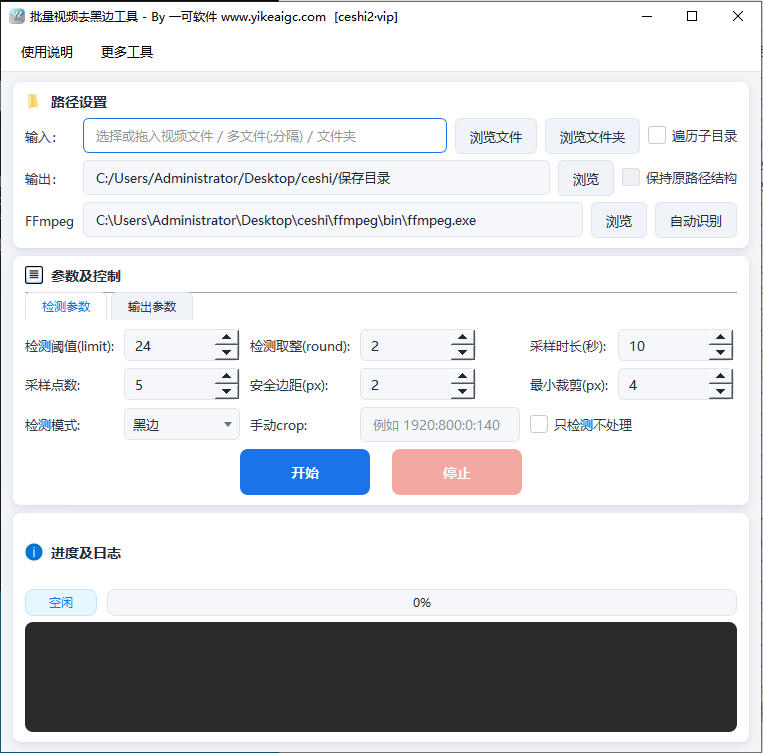
Terug naar oude versieBatchtool voor zwarte videoranden(softwareversie)
Omdat het detecteren van zwarte randen en batchgewijs bijsnijden/renderen veel rekenkracht vraagt, is deze functie voor een stabielere en soepelere verwerking alleen beschikbaar in de Windows-desktopclient.
Instructies
Gebruiksinstructies voor de software
- Videobestanden importeren: klik op de knop "Video toevoegen" of "Map toevoegen" en selecteer de videobestanden waarvan de zwarte randen moeten worden verwijderd. Veelgebruikte formaten zoals MP4, MOV, AVI, MKV en FLV worden ondersteund. U kunt meerdere bestanden tegelijk importeren voor batchverwerking.
- Parameters voor detectie van zwarte randen instellen:
- Detectiedrempel: pas de grijswaardedrempel voor het herkennen van zwarte randen aan. Hoe lager de waarde, hoe strenger de herkenning, zodat donkere beelden effectief van echte zwarte randen kunnen worden onderscheiden
- Aantal sampleframes: stel in hoeveel frames uit de video worden gehaald voor analyse van zwarte randen. Hoe meer frames, hoe nauwkeuriger het resultaat
- Randtolerantie: behoud een kleine pixelmarge rond het bijsnijdgebied om te voorkomen dat beeldinhoud per ongeluk wordt weggeknipt
- Bijsnijdmodus kiezen:
- Automatisch bijsnijden: de tool analyseert en snijdt automatisch de zwarte randen boven, onder, links en rechts van elke video bij
- Uniform bijsnijden: gebruikt de overlap van de detectieresultaten van alle video's als uniforme bijsnijdwaarde, zodat de uitvoerafmetingen consistent zijn
- Handmatig bijsnijden: voer handmatig het aantal pixels in dat boven, onder, links en rechts moet worden verwijderd voor nauwkeurige controle
- Uitvoeropties configureren:
- Uitvoerformaat: kies om het oorspronkelijke formaat te behouden of alles om te zetten naar bijvoorbeeld MP4 of MOV
- Uitvoerbitrate: biedt presets voor hoge, gemiddelde en lage bitrate, en kan ook worden aangepast
- Uitvoermap: geef de map op waarin de video's na verwerking worden opgeslagen
- Detectieresultaat bekijken: klik op de knop "Voorbeeld" om het gedetecteerde bijsnijdkader van elke video te bekijken en start de definitieve verwerking pas nadat u hebt bevestigd dat alles klopt.
- Batchverwerking starten: klik op de knop "Verwerking starten". De tool zal de zwarte randen van de video's één voor één bijsnijden en de gerenderde uitvoer maken. De voortgang wordt in realtime in de lijst weergegeven.
Veelgestelde vragen
Gerelateerde tools
Tool om videogeluid in bulk te verwijderen of te verlagen
Verwijder geluid uit video's in bulk of pas het volume aa...
Batchtool voor het maskeren van videoduur
Wijzig videometadata over de duur in bulk, met ondersteun...
Tool voor willekeurig samenvoegen van video's in bulk
Extraheer willekeurig videofragmenten uit meerdere mappen...
Generator voor scrollende ondertitels en afbeeldingsscrollanimaties
Maak scrollanimaties met tekst of afbeeldingen, met onder...
Batchtool voor het uniformeren van videoresoluties
Praktische lokale tool voor het in bulk wijzigen van vide...
Video-ondertiteling toevoegen
Voeg in bulk ondertitels toe aan video’s, ondersteunt SRT...
Octaal naar hexadecimaal converter
Zet octale getallen snel om naar hexadecimale indeling, o...
Alles-in-één tool voor video samenvoegen
Een gratis Windows-tool voor het batchgewijs samenvoegen ...