

Alat Penghapus Tepi Hitam Video Massal
Secara otomatis mendeteksi area hitam di bagian atas, bawah, kiri, dan kanan video lalu memangkasnya secara presisi, mendukung impor massal beberapa video untuk diproses dan diekspor dengan sekali klik.
Memuat alat, harap tunggu...
Jika alat online tidak dapat dimuat atau dijalankan, coba alat desktop. https://tools.yikeaigc.com/
Penggunaan Alat
Kembali ke versi lamaAlat Hapus Bar Hitam Video Massal(Versi software)
Karena deteksi bar hitam video dan rendering pemangkasan massal membutuhkan banyak sumber daya komputasi, demi pengalaman pemrosesan yang lebih stabil dan lancar, fitur ini hanya tersedia di versi klien desktop Windows.
Petunjuk
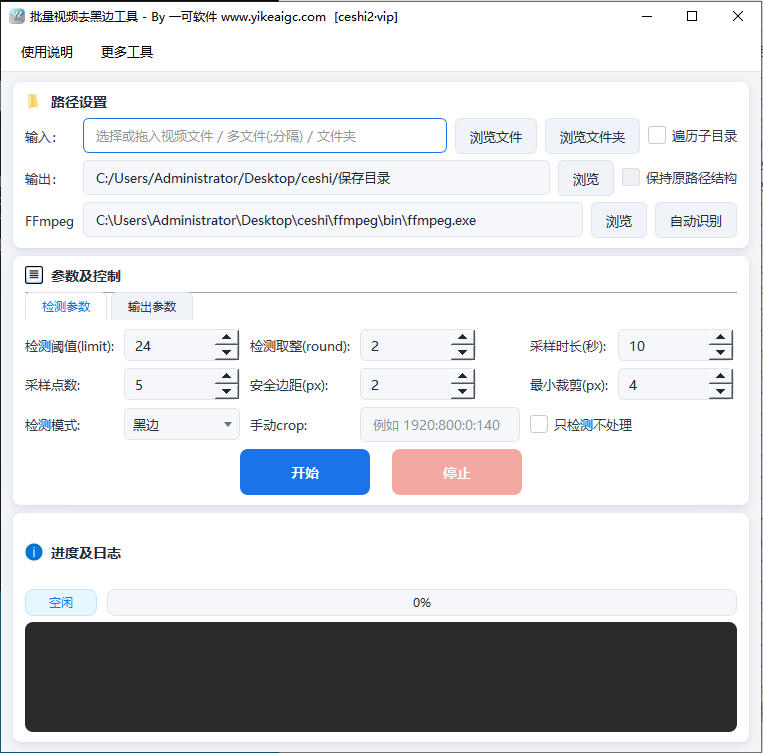
Petunjuk Penggunaan Perangkat Lunak
- Impor file video:Klik tombol "Tambah Video" atau "Tambah Folder", pilih file video yang perlu dihapus border hitamnya. Mendukung format umum seperti MP4, MOV, AVI, MKV, FLV, dan dapat mengimpor banyak file sekaligus untuk diproses secara batch.
- Atur parameter deteksi border hitam:
- Ambang deteksi:Sesuaikan ambang grayscale untuk mengenali border hitam. Semakin kecil nilainya, semakin ketat pengenalannya, sehingga dapat membedakan area gelap dengan border hitam sebenarnya secara efektif
- Jumlah frame sampel:Atur berapa banyak frame yang diambil dari video untuk analisis border hitam. Semakin banyak frame, semakin akurat hasilnya
- Toleransi tepi:Sisakan sedikit margin piksel untuk area pemotongan agar konten gambar tidak terpotong secara keliru
- Pilih mode pemotongan:
- Potong otomatis:Alat secara otomatis menganalisis dan memotong area border hitam di sisi atas, bawah, kiri, dan kanan setiap video
- Potong seragam:Menggunakan irisan hasil deteksi semua video sebagai nilai pemotongan seragam, sehingga ukuran output konsisten
- Potong manual:Masukkan secara manual jumlah piksel yang perlu dihapus dari atas, bawah, kiri, dan kanan untuk kontrol yang presisi
- Konfigurasi opsi output:
- Format output:Dapat memilih untuk mempertahankan format asli, atau mengonversi semuanya ke MP4, MOV, dan lainnya
- Bitrate output:Menyediakan preset bitrate tinggi, sedang, dan rendah, serta dapat disesuaikan sendiri
- Direktori output:Tentukan folder penyimpanan video setelah pemrosesan selesai
- Pratinjau hasil deteksi:Klik tombol "Pratinjau" untuk melihat kotak deteksi pemotongan setiap video, lalu mulai pemrosesan resmi setelah dipastikan benar.
- Mulai pemrosesan batch:Klik tombol "Mulai Pemrosesan", alat akan menyelesaikan pemotongan border hitam dan rendering output video satu per satu, dengan progres pemrosesan ditampilkan secara real-time dalam daftar.
Pertanyaan Umum
Alat Terkait
Alat Penambah Sampul MP4
Tambahkan gambar sampul ke video MP4 secara massal, mendu...
Alat Penghapus Subtitle Video Massal
Menghapus subtitle permanen dari video secara massal berb...
Alat Penghapus Duplikat Materi Video Secara Massal
Memproses materi video secara massal, mendukung berbagai ...
Konverter Oktal ke Heksadesimal
Konversi angka oktal ke format heksadesimal dengan cepat,...
Alat Menambahkan Watermark Mengambang ke Video Secara Massal
Tambahkan watermark mengambang ke video secara massal, me...
Software Pemisah Video Batch
Membagi video secara massal menjadi beberapa klip berdasa...
Alat Penghapus Bagian Senyap Video
Hapus bagian senyap dalam audio video secara cerdas, menj...
Alat Ekstrak Audio dari Video
Ekstrak audio dari file video, mendukung format MP4, AVI,...
Alat Pengubah Kecepatan Video
Sesuaikan kecepatan pemutaran video secara online, menduk...
Alat Penyesuaian Rasio Aspek Video
Kalkulator dan alat penyesuaian rasio aspek video profesi...









