

Strumento per rimuovere i bordi neri dai video in batch
Rileva automaticamente le bande nere sui bordi superiore, inferiore, sinistro e destro del video e le ritaglia con precisione; supporta l’importazione in batch di più video e l’elaborazione/esportazione con un clic.
Caricamento strumento, attendi...
Se lo strumento online non si carica o non funziona, prova lo strumento desktop. https://tools.yikeaigc.com/
Uso dello strumento
Torna alla vecchia versioneStrumento batch per rimuovere bordi neri dai video(versione software)
Poiché il rilevamento dei bordi neri e il ritaglio batch dei video richiedono molte risorse di calcolo, per offrire un'esperienza più stabile e fluida questa funzione è disponibile solo nella versione desktop per Windows.
Istruzioni
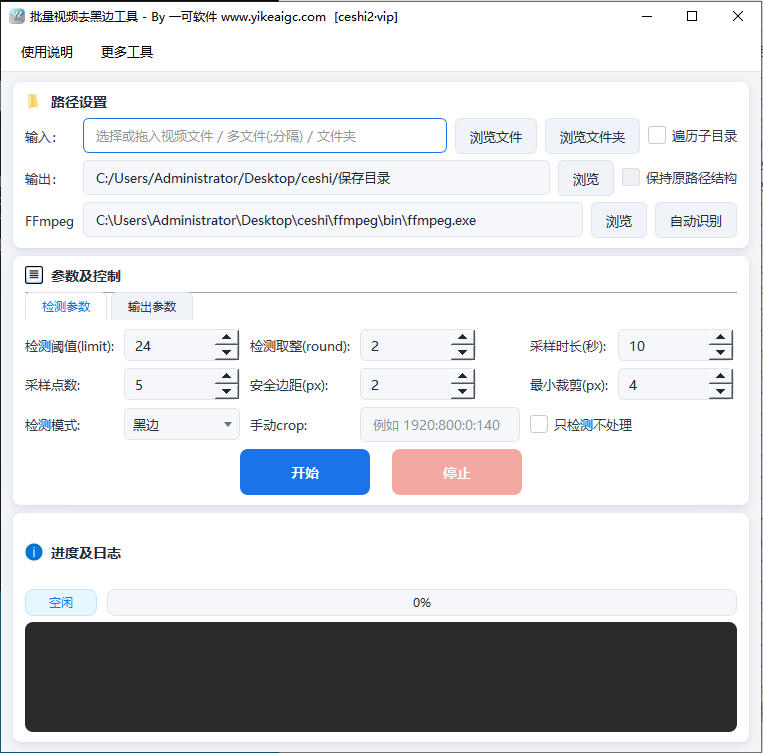
Istruzioni per l’uso del software
- Importare file video: fai clic sui pulsanti "Aggiungi video" o "Aggiungi cartella", seleziona i file video da cui rimuovere le bande nere; sono supportati i formati comuni come MP4, MOV, AVI, MKV, FLV ecc. È possibile importare più file in batch per elaborarli in un’unica operazione.
- Impostare i parametri di rilevamento delle bande nere:
- Soglia di rilevamento: regola la soglia di scala di grigi per il riconoscimento delle bande nere; più basso è il valore, più rigoroso sarà il rilevamento, consentendo di distinguere efficacemente le scene scure dalle vere bande nere
- Numero di fotogrammi campionati: imposta quanti fotogrammi estrarre dal video per l’analisi delle bande nere; più fotogrammi vengono usati, più accurato sarà il risultato
- Tolleranza dei bordi: mantiene un piccolo margine di pixel nell’area di ritaglio, evitando di tagliare per errore contenuti dell’immagine
- Selezionare la modalità di ritaglio:
- Ritaglio automatico: lo strumento analizza e ritaglia automaticamente le bande nere in alto, in basso, a sinistra e a destra di ogni video
- Ritaglio uniforme: utilizza l’intersezione dei risultati di rilevamento di tutti i video come valore di ritaglio uniforme, mantenendo dimensioni di output coerenti
- Ritaglio manuale: inserisci manualmente il numero di pixel da rimuovere in alto, in basso, a sinistra e a destra per un controllo preciso
- Configurare le opzioni di output:
- Formato di output: puoi scegliere di mantenere il formato originale oppure convertire tutto in MP4, MOV ecc.
- Bitrate di output: sono disponibili preset di bitrate alto, medio e basso, oppure è possibile personalizzarlo
- Cartella di output: specifica la cartella in cui salvare i video al termine dell’elaborazione
- Visualizzare l’anteprima dei risultati di rilevamento: fai clic sul pulsante "Anteprima" per visualizzare il riquadro di ritaglio rilevato per ogni video e conferma che sia corretto prima di avviare l’elaborazione definitiva.
- Avviare l’elaborazione in batch: fai clic sul pulsante "Avvia elaborazione"; lo strumento completerà uno alla volta il ritaglio delle bande nere e il rendering dell’output dei video, mostrando l’avanzamento in tempo reale nell’elenco.
Domande frequenti
Strumenti correlati
Strumento per uniformare in batch la risoluzione dei video
Strumento pratico locale per modificare in batch risoluzi...
Strumento di montaggio video (abbinamento automatico dei sottotitoli alle clip)
Abbina in modo intelligente le parole chiave dei sottotit...
Strumento per rimuovere duplicati video in batch
Elabora materiali video in batch, supporta diversi metodi...
Generatore di effetto macchina da scrivere
Crea un effetto animato stile macchina da scrivere con vi...
Strumento per rimuovere i segmenti silenziosi dai video
Rimuove in modo intelligente i segmenti silenziosi da vid...
Strumento per rimuovere sottotitoli dai video in batch
Rimuovi in batch i sottotitoli impressi nei video con mod...
Convertitore da ottale a esadecimale
Converti rapidamente numeri ottali in formato esadecimale...
Strumento di segmentazione in batch delle inquadrature video
Riconosce in modo intelligente i cambiamenti di scena nei...
Strumento per il download in batch di video stock da Pexels
Software per il download in batch di video Pexels progett...








