

Strumento per rimuovere sottotitoli dai video in batch
Rimuovi in batch i sottotitoli impressi nei video con modelli AI, ripara le immagini in modo intelligente e supporta l’elaborazione accelerata tramite GPU
Caricamento strumento, attendi...
Se lo strumento online non si carica o non funziona, prova lo strumento desktop. https://tools.yikeaigc.com/
Uso dello strumento
Torna alla vecchia versioneRimozione sottotitoli video in batch(versione software)
Strumento per rimuovere sottotitoli dai video basato sul modello AI LAMA. Usa algoritmi intelligenti di inpainting, elabora video in batch, rileva e rimuove automaticamente le aree dei sottotitoli impressi, con supporto ad accelerazione GPU e processi paralleli.
Istruzioni
Istruzioni per l'uso del software
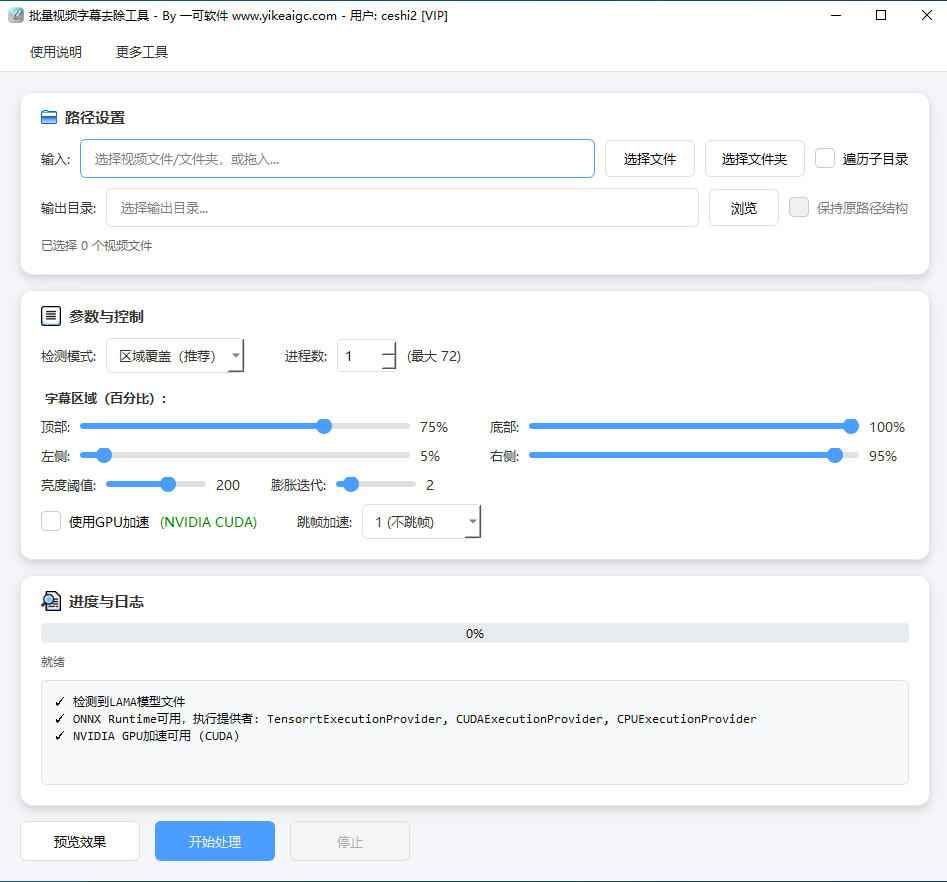
- Seleziona file di input: fai clic su "Seleziona file" per scegliere uno o più file video, oppure fai clic su "Seleziona cartella" per scegliere una cartella contenente video. Puoi anche trascinare direttamente i file video nell'area di input. Sono supportati i formati video più comuni, come MP4, AVI, MKV, MOV, WMV, FLV, ecc.
- Imposta directory di output: fai clic sul pulsante "Sfoglia" per scegliere la posizione in cui salvare i video elaborati. Selezionando "Mantieni struttura percorso originale" è possibile mantenere nella directory di output la gerarchia originale delle cartelle.
- Regola l'area dei sottotitoli:
- Superiore/Inferiore: imposta l'intervallo verticale dell'area dei sottotitoli (percentuale), ad esempio per i sottotitoli in basso di solito si imposta superiore 75% e inferiore 100%
- Sinistra/Destra: imposta l'intervallo orizzontale dell'area dei sottotitoli (percentuale), di solito sinistra 5% e destra 95%
- Seleziona modalità di rilevamento:
- Copertura area (consigliata): ripara direttamente tutto il contenuto nell'area specificata, adatta a video con sottotitoli in posizione fissa
- Rilevamento soglia: rileva il testo dei sottotitoli in base alla soglia di luminosità, adatto a sottotitoli bianchi
- Rilevamento adattivo: adatta automaticamente il rilevamento dei sottotitoli a sfondi diversi, adatto a scene complesse
- Configura opzioni di elaborazione:
- Numero di processi: durante l'elaborazione in batch è possibile impostare più processi in parallelo, si consiglia di impostarne 2-4
- Accelerazione GPU: se disponi di una scheda grafica dedicata, selezionarla può aumentare notevolmente la velocità di elaborazione
- Accelerazione con salto fotogrammi: maggiore è il valore, maggiore è la velocità, ma potrebbe verificarsi un leggero sfarfallio
- Anteprima effetto: fai clic sul pulsante "Anteprima effetto" per visualizzare l'effetto di rimozione dei sottotitoli con le impostazioni correnti e verificare che l'area sia impostata correttamente.
- Avvia elaborazione: dopo aver verificato che le impostazioni siano corrette, fai clic sul pulsante "Avvia elaborazione" e il software elaborerà automaticamente in batch tutti i file video.
Domande frequenti
Strumenti correlati
Strumento per aggiungere filigrane immagine ai video in batch
Aggiungi in batch filigrane immagine ai video MP4, con su...
Strumento per aggiungere sottotitoli ai video
Aggiungi sottotitoli ai video in batch, supporta i format...
Strumento per unire video in batch in modo casuale
Estrae casualmente clip video da più cartelle e le unisce...
Strumento per aggiungere filigrane con immagini ai video
Aggiungi in batch filigrane immagine ai video, con selezi...
Strumento per il restauro di vecchi video in batch
Questo strumento supporta il ripristino in batch della qu...
Strumento di montaggio video (abbinamento automatico dei sottotitoli alle clip)
Abbina in modo intelligente le parole chiave dei sottotit...
Strumento per modificare le proporzioni dei video
Calcolatore e strumento professionale per regolare le pro...
Strumento per regolare il volume dei video in batch
Regola in blocco il volume di video e audio, supporta mol...
Generatore di effetto macchina da scrivere
Crea un effetto animato stile macchina da scrivere con vi...
Strumento per aggiungere timestamp dinamici ai video in batch
Aggiungi in batch ai video una filigrana con timestamp di...








