

Narzędzie do zbiorczego usuwania napisów z wideo
Wsadowe usuwanie wtopionych napisów z filmów oparte na modelu AI, inteligentna rekonstrukcja obrazu i obsługa przetwarzania z akceleracją GPU
Ładowanie narzędzia, czekaj...
Jeśli narzędzie online nie ładuje się lub nie działa, wypróbuj narzędzie desktopowe. https://tools.yikeaigc.com/
Użycie narzędzia
Wróć do starej wersjiNarzędzie do masowego usuwania napisów z wideo(wersja programu)
Narzędzie do usuwania napisów z wideo oparte na modelu LAMA AI. Wykorzystuje inteligentny algorytm rekonstrukcji obrazu, obsługuje wsadowe przetwarzanie plików wideo, automatycznie wykrywa i usuwa obszary twardych napisów oraz wspiera akcelerację GPU i wieloprocesowe przetwarzanie równoległe.
Instrukcje
Instrukcja obsługi oprogramowania
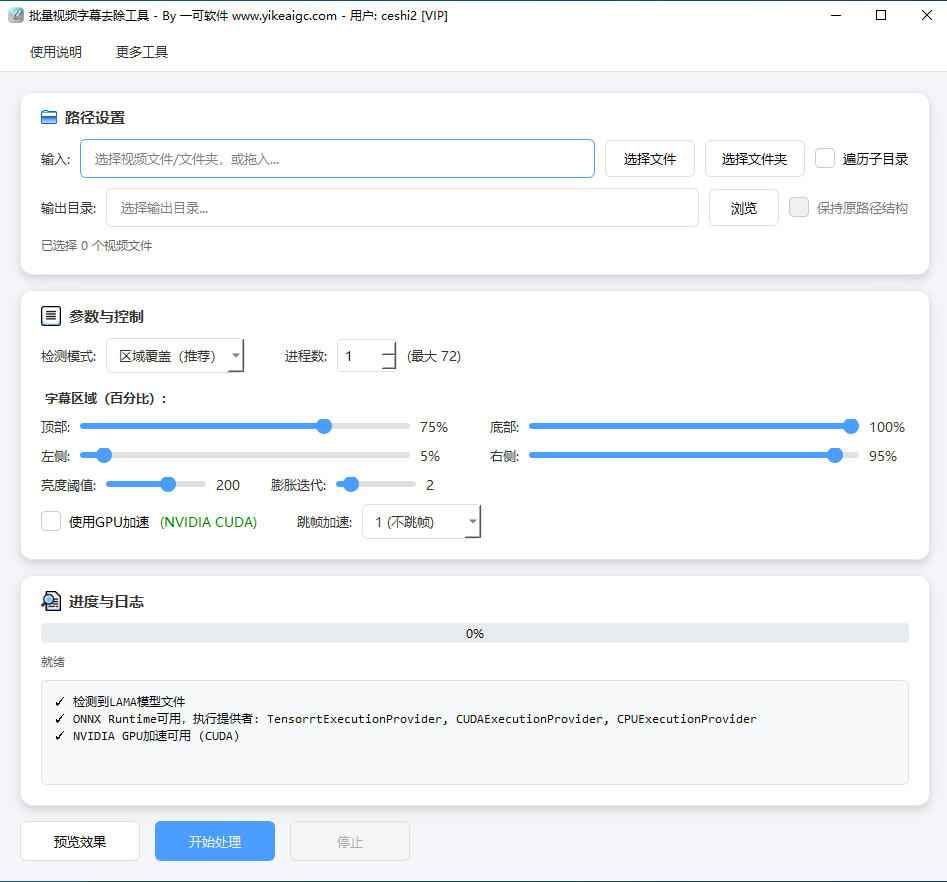
- Wybierz pliki wejściowe: kliknij „Wybierz plik”, aby wybrać jeden lub wiele plików wideo, albo kliknij „Wybierz folder”, aby wybrać folder zawierający filmy. Możesz też przeciągnąć pliki wideo bezpośrednio do pola wejściowego. Obsługiwane są popularne formaty wideo, takie jak MP4, AVI, MKV, MOV, WMV, FLV itp.
- Ustaw katalog wyjściowy: kliknij przycisk „Przeglądaj”, aby wybrać miejsce zapisu przetworzonych filmów. Zaznaczenie opcji „Zachowaj oryginalną strukturę ścieżek” pozwala zachować pierwotną hierarchię folderów w katalogu wyjściowym.
- Dostosuj obszar napisów:
- Góra/dół: ustaw pionowy zakres obszaru napisów (w procentach), np. dla napisów u dołu zwykle ustawia się górę 75%, dół 100%
- Lewa/prawa: ustaw poziomy zakres obszaru napisów (w procentach), zwykle ustawia się lewą stronę 5%, prawą stronę 95%
- Wybierz tryb wykrywania:
- Pokrycie obszaru (zalecane): bezpośrednio naprawia całą zawartość w określonym obszarze, odpowiednie dla filmów ze stałą pozycją napisów
- Wykrywanie progowe: wykrywa tekst napisów na podstawie progu jasności, odpowiednie dla białych napisów
- Wykrywanie adaptacyjne: automatycznie dostosowuje wykrywanie napisów do różnych teł, odpowiednie dla złożonych scen
- Skonfiguruj opcje przetwarzania:
- Liczba procesów: podczas przetwarzania wsadowego można ustawić równoległą pracę wielu procesów, zalecane ustawienie to 2-4
- Przyspieszenie GPU: jeśli posiadasz dedykowaną kartę graficzną, zaznaczenie tej opcji może znacznie zwiększyć szybkość przetwarzania
- Przyspieszenie przez pomijanie klatek: im większa wartość, tym większa szybkość, ale może wystąpić lekkie migotanie
- Podgląd efektu: kliknij przycisk „Podgląd efektu”, aby zobaczyć efekt usuwania napisów przy bieżących ustawieniach i potwierdzić poprawność ustawienia obszaru.
- Rozpocznij przetwarzanie: po upewnieniu się, że ustawienia są poprawne, kliknij przycisk „Rozpocznij przetwarzanie”, a oprogramowanie automatycznie przetworzy wsadowo wszystkie pliki wideo.
Najczęściej zadawane pytania
Powiązane narzędzia
Narzędzie do wsadowego przycinania początku i końca wideo
Wsadowo usuwaj określony czas z początku i końca filmów, ...
Narzędzie do masowego usuwania lub ściszania dźwięku wideo
Masowo usuwaj dźwięk z filmów lub reguluj głośność, obsłu...
Narzędzie do masowej konwersji wideo i audio na tekst
Wsadowo rozpoznawaj offline pliki wideo i audio jako teks...
Narzędzie do zbiorczego dodawania pływającego znaku wodnego do filmów
Masowe dodawanie pływających znaków wodnych do filmów; ob...
Narzędzie do masowego maskowania czasu trwania wideo
Masowo modyfikuj informacje o czasie trwania w metadanych...
Konwerter rozdzielczości wideo
Obsługuje online zmianę rozdzielczości wielu formatów wid...
Narzędzie do wyodrębniania dźwięku z wideo
Wyodrębnia audio z plików wideo, obsługuje formaty MP4, A...
Konwerter z systemu ósemkowego na szesnastkowy
Szybko konwertuj liczby ósemkowe na format szesnastkowy, ...
Narzędzie do usuwania cichych fragmentów wideo
Inteligentnie usuwa ciche fragmenty ze ścieżki audio wide...









