

Tool zur Stapelentfernung von Video-Untertiteln
Entfernt mithilfe von KI-Modellen stapelweise fest eingebrannte Untertitel aus Videos, repariert Bilder intelligent und unterstützt GPU-beschleunigte Verarbeitung.
Tool wird geladen, bitte warten...
Wenn das Online-Tool nicht lädt oder läuft, versuchen Sie das Desktop-Tool. https://tools.yikeaigc.com/
Tool-Nutzung
Zur alten Version zurückkehrenBatch-Tool zum Entfernen von Videountertiteln(Softwareversion)
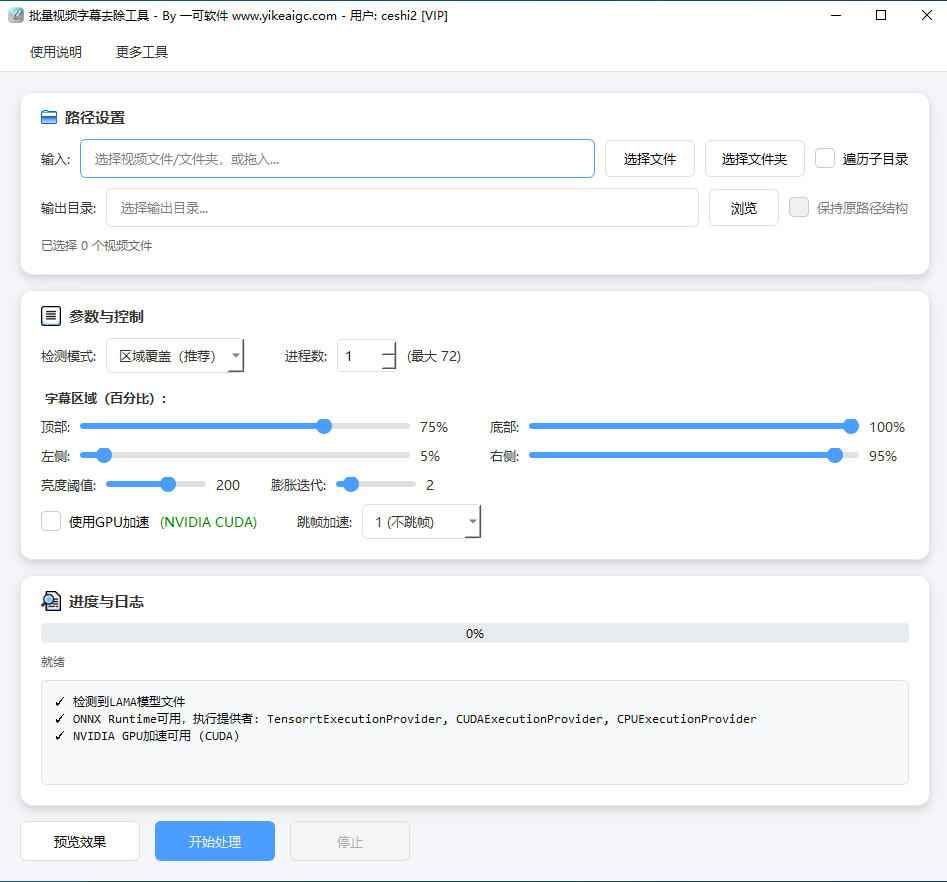
Tool zum Entfernen von Videountertiteln auf Basis des LAMA-AI-Modells. Nutzt intelligente Bildinpainting-Algorithmen, verarbeitet Videos im Batch, erkennt und entfernt fest eingebrannte Untertitel automatisch und unterstützt GPU-Beschleunigung sowie parallele Mehrprozess-Verarbeitung.
Anleitung
Anleitung zur Softwarenutzung
- Eingabedateien auswählen:Klicken Sie auf „Datei auswählen“, um eine oder mehrere Videodateien auszuwählen, oder auf „Ordner auswählen“, um einen Ordner mit Videos auszuwählen. Sie können Videodateien auch direkt in das Eingabefeld ziehen. Unterstützt werden gängige Videoformate wie MP4, AVI, MKV, MOV, WMV, FLV usw.
- Ausgabeverzeichnis festlegen:Klicken Sie auf die Schaltfläche „Durchsuchen“, um den Speicherort für die verarbeiteten Videos auszuwählen. Aktivieren Sie „Ursprüngliche Pfadstruktur beibehalten“, um die ursprüngliche Ordnerhierarchie im Ausgabeverzeichnis beizubehalten.
- Untertitelbereich anpassen:
- Oben/Unten:Legt den vertikalen Bereich des Untertitelbereichs fest (Prozent), z. B. werden Untertitel unten normalerweise auf Oben 75 % und Unten 100 % gesetzt.
- Links/Rechts:Legt den horizontalen Bereich des Untertitelbereichs fest (Prozent), normalerweise Links 5 % und Rechts 95 %.
- Erkennungsmodus auswählen:
- Bereichsüberdeckung (empfohlen):Repariert direkt alle Inhalte im angegebenen Bereich; geeignet für Videos mit fester Untertitelposition.
- Schwellenwerterkennung:Erkennt Untertiteltext anhand eines Helligkeitsschwellenwerts; geeignet für weiße Untertitel.
- Adaptive Erkennung:Passt die Untertitelerkennung automatisch an unterschiedliche Hintergründe an; geeignet für komplexe Szenen.
- Verarbeitungsoptionen konfigurieren:
- Anzahl der Prozesse:Bei der Stapelverarbeitung kann parallele Mehrprozessverarbeitung eingestellt werden; empfohlen werden 2–4 Prozesse.
- GPU-Beschleunigung:Bei vorhandener dedizierter Grafikkarte kann das Aktivieren dieser Option die Verarbeitungsgeschwindigkeit deutlich erhöhen.
- Frame-Skipping-Beschleunigung:Je höher der Wert, desto schneller die Verarbeitung, es kann jedoch zu leichtem Flackern kommen.
- Effektvorschau:Klicken Sie auf die Schaltfläche „Effektvorschau“, um den Effekt der Untertitelentfernung mit den aktuellen Einstellungen anzuzeigen und zu bestätigen, dass der Bereich korrekt eingestellt ist.
- Verarbeitung starten:Nachdem Sie die Einstellungen überprüft haben, klicken Sie auf „Verarbeitung starten“. Die Software verarbeitet dann automatisch alle Videodateien im Stapel.
Häufige Fragen
Ähnliche Tools
Oktal-zu-Hexadezimal-Konverter
Wandeln Sie Oktalzahlen schnell in das Hexadezimalformat ...
Tool zum Spiegeln und Drehen von Videos
Unterstützt das horizontale und vertikale Spiegeln sowie ...
Batch-Tool zum Hinzufügen schwebender Wasserzeichen zu Videos
Videos stapelweise mit schwebenden Wasserzeichen versehen...
Tool zum stapelweisen Hinzufügen von Bildwasserzeichen zu Videos
Fügen Sie MP4-Videos stapelweise Bildwasserzeichen hinzu,...
Tool zum Entfernen stummer Videosegmente
Entfernt intelligente stille Passagen aus Video- und Audi...
Batch-Tool zum Bereinigen und Bearbeiten von Videometadaten
Entfernt stapelweise Metadaten wie Aufnahmegerät, GPS und...
Batch-Tool für Video-Farbkorrektur
Passen Sie Helligkeit, Kontrast, Sättigung und Farbtemper...
Tool zum Hinzufügen von Bildwasserzeichen zu Videos
Fügen Sie Videos stapelweise Bildwasserzeichen hinzu, mit...









