

Batch-Tool zum Bereinigen und Bearbeiten von Videometadaten
Entfernt stapelweise Metadaten wie Aufnahmegerät, GPS und Erstellungszeit aus Videos und kann Informationen wie Titel, Autor und Copyright stapelweise schreiben.
Tool wird geladen, bitte warten...
Wenn das Online-Tool nicht lädt oder läuft, versuchen Sie das Desktop-Tool. https://tools.yikeaigc.com/
Tool-Nutzung
Zur alten Version zurückkehrenTool zum Stapel-Bereinigen und Bearbeiten von Videometadaten(Softwareversion)
Das stapelweise Lesen, Löschen und Schreiben von Videometadaten erfordert eine lokale Decoding-Engine für große Dateien. Für eine stabilere und effizientere Verarbeitung ist diese Funktion nur in der Windows-Desktopversion verfügbar.
Anleitung
Anleitung zur Softwarenutzung
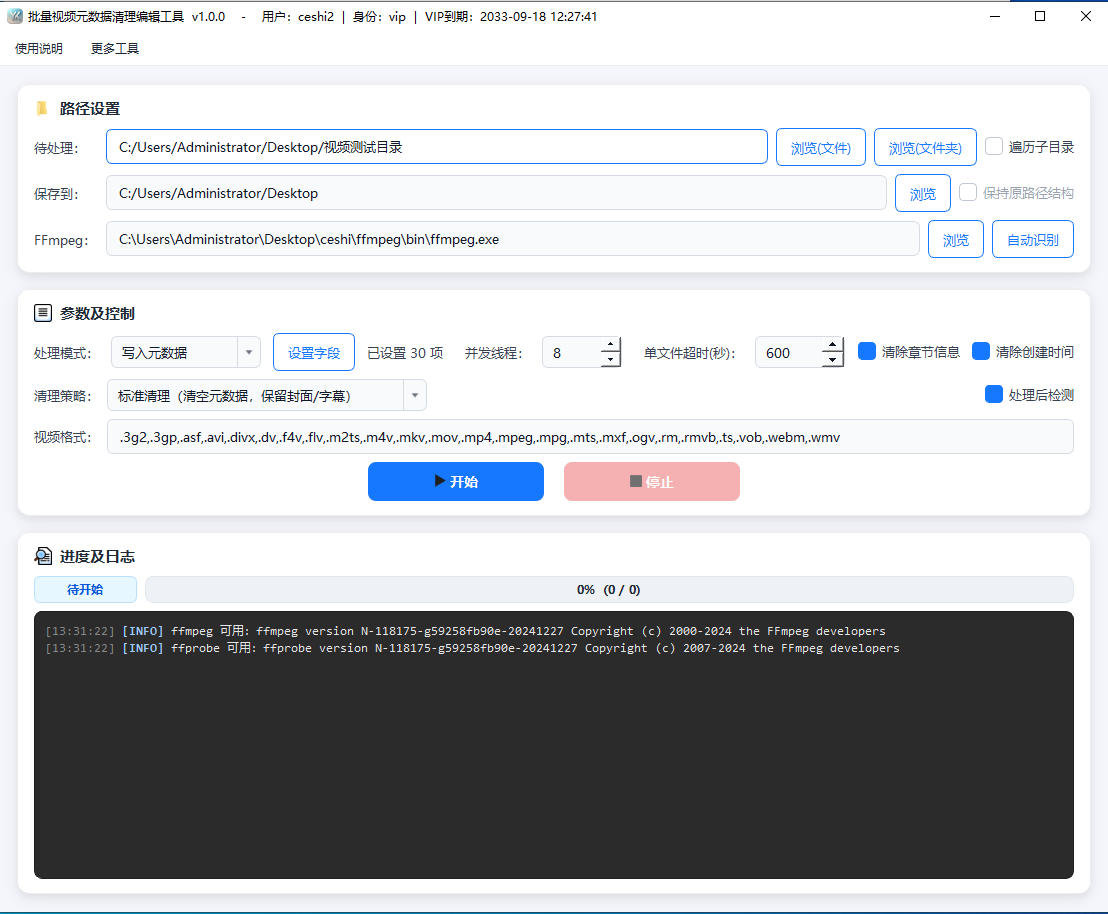
- Videodateien importieren:Klicken Sie auf die Schaltfläche „Durchsuchen“ oder ziehen Sie Videodateien bzw. Ordner direkt in das Eingabefeld. Der Batch-Import einzelner Dateien, mehrerer Dateien und ganzer Ordner wird unterstützt. Kompatibel mit gängigen Videoformaten wie MP4, MOV, MKV, AVI, WMV, FLV und WebM.
- Verarbeitungsmodus auswählen:
- Metadaten entfernen:Entfernt stapelweise private und redundante Informationen aus Videos, z. B. Kameramodell, GPS-Position, Erstellungszeit und Kodierungssoftware.
- Metadaten schreiben:Schreibt stapelweise Inhaltsfelder wie Titel, Untertitel, Autor, Künstler, Album, Copyright, Kommentare und Schlüsselwörter in Videos.
- Metadatenfelder konfigurieren:Im Schreibmodus können Felder wie Titel, Autor, Copyright, Erstellungsdatum, Bewertung und Typ nach Bedarf ausgefüllt werden. Eine einheitliche Zuweisung für die gesamte Videogruppe wird unterstützt.
- Verarbeitungsoptionen festlegen:
- Unterverzeichnisse rekursiv:Nach dem Aktivieren werden Videodateien in allen Ebenen des Ordners gescannt.
- Ursprüngliche Pfadstruktur beibehalten:Ausgabedateien werden entsprechend der Verzeichnisebene des Quellordners gespeichert.
- Erstellungszeit entfernen:Steuert separat, ob auch das Erstellungsdatum des Mediums entfernt wird.
- Anzahl gleichzeitiger Threads:Kann entsprechend der Geräteleistung angepasst werden, um die Verarbeitungsgeschwindigkeit großer Batch-Aufgaben zu erhöhen.
- Ausgabeverzeichnis auswählen:Legen Sie den Speicherort für die verarbeiteten Videos fest. Bei gleichnamigen Dateien wird automatisch eine Nummer angehängt, um ein Überschreiben der Originaldateien zu vermeiden.
- Verarbeitung starten:Klicken Sie auf die Schaltfläche „Verarbeitung starten“. Das Tool verarbeitet Videos stapelweise mit mehreren Threads; die Oberfläche zeigt Fortschrittsbalken und Verarbeitungsprotokolle in Echtzeit an, und die Aufgabe kann jederzeit gestoppt werden.
Häufige Fragen
Ähnliche Tools
Batch-Tool für Video-Farbkorrektur
Passen Sie Helligkeit, Kontrast, Sättigung und Farbtemper...
Intelligentes Tool zum Stapelweisen Entfernen von Videoanfängen und Zusammenführen von Videos
Erkennt und schneidet Video-Vor- und Abspänne intelligent...
Tool zum stapelweisen Hinzufügen von Bildwasserzeichen zu Videos
Fügen Sie MP4-Videos stapelweise Bildwasserzeichen hinzu,...
Tool zum stapelweisen Kürzen von Videoanfang und -ende
Entfernt stapelweise eine festgelegte Dauer am Anfang und...
Tool zum Hinzufügen von Bildwasserzeichen zu Videos
Fügen Sie Videos stapelweise Bildwasserzeichen hinzu, mit...
Tool zur Stapel-Anpassung der Videolautstärke
Passen Sie die Lautstärke von Videos und Audios stapelwei...
Tool zum stapelweisen Hinzufügen dynamischer Zeitstempel zu Videos
Videos stapelweise mit dynamisch fortlaufenden Zeitstempe...
Video-Zusammenführungstool – All-in-One-Version
Eine kostenlose Windows-Software zum Zusammenführen von V...
Audio-Extraktor für Videos
Extrahiert Audio aus Videodateien, unterstützt Formate wi...
Video-Geschwindigkeits-Tool
Videowiedergabegeschwindigkeit online anpassen, unterstüt...









