Tool zum stapelweisen Hinzufügen dynamischer Zeitstempel zu Videos
Videos stapelweise mit dynamisch fortlaufenden Zeitstempel-Wasserzeichen versehen, mit anpassbaren Zeitformaten, Positionen, Schriftarten und Encodern.
Tool wird geladen, bitte warten...
Wenn das Online-Tool nicht lädt oder läuft, versuchen Sie das Desktop-Tool. https://tools.yikeaigc.com/
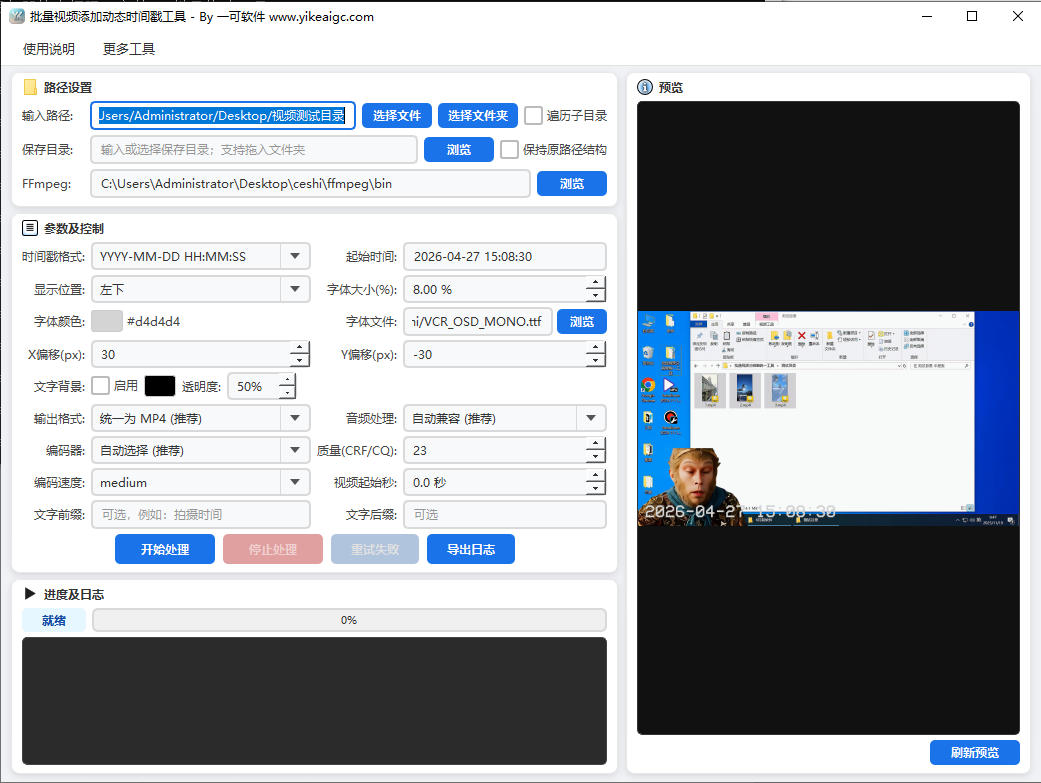
Tool-Nutzung
Zur alten Version zurückkehrenTool zum stapelweisen Hinzufügen dynamischer Zeitstempel zu Videos(Softwareversion)
Da das Rendern dynamischer Video-Zeitstempel FFmpeg zur Einzelbildverarbeitung nutzt und rechenintensiv ist, ist diese Funktion für eine stabilere und effizientere Verarbeitung nur in der Windows-Desktopversion verfügbar.
Anleitung
Software-Nutzungsanleitung
- Videodateien auswählen:Geben Sie im Feld „Eingabepfad“ den Pfad zu einer Videodatei oder einem Ordner ein; mehrere Pfade werden durch Semikolons (;) getrennt. Sie können auch auf „Datei auswählen“ oder „Ordner auswählen“ klicken, um die Auswahl zu durchsuchen, oder Dateien bzw. Ordner direkt in das Eingabefeld ziehen. Aktivieren Sie „Unterverzeichnisse durchsuchen“, um Videos in allen Unterordnern rekursiv zu verarbeiten. Unterstützt werden gängige Videoformate wie MP4, AVI, MKV, MOV, WMV, FLV, WebM usw.
- Speicherverzeichnis auswählen:Geben Sie im Feld „Speicherverzeichnis“ das Ausgabeverzeichnis ein oder wählen Sie es über „Durchsuchen“ aus; Drag-and-drop wird unterstützt. Aktivieren Sie „Ursprüngliche Pfadstruktur beibehalten“, um die Verzeichnisebenen der Quelldateien zu erhalten.
- Zeitstempelparameter festlegen:
- Zeitstempelformat:Wählen Sie das anzuzeigende Zeitformat, z. B. YYYY-MM-DD HH:MM:SS, HH:MM:SS, YYYY年MM月DD日 HH:MM:SS usw.
- Startzeit:Legen Sie die Startzeit des Zeitstempels fest; während der Videowiedergabe erhöht sich die Zeit dynamisch
- Startsekunde des Videos:Legen Sie fest, ab welcher Sekunde des Videos der Zeitstempel angezeigt wird; 0 bedeutet ab Beginn
- Anzeigeposition:Wählen Sie die Position des Zeitstempels im Videobild (oben links, oben rechts, unten links, unten rechts, oben zentriert, unten zentriert, mittig); per X/Y-Versatz ist eine Feinabstimmung möglich
- Schrifteinstellungen:Sie können die Schriftgrößenskalierung anpassen (als Prozentsatz der Videohöhe), die Schriftfarbe auswählen und eine benutzerdefinierte Schriftdatei (.ttf/.otf) festlegen
- Hintergrundeinstellungen:Sie können einen Texthintergrund aktivieren sowie Hintergrundfarbe und Transparenz festlegen, um die Lesbarkeit des Zeitstempels zu verbessern
- Präfix-/Suffix-Text:Sie können vor oder nach dem Zeitstempel benutzerdefinierten Text hinzufügen
- Codierung und Ausgabeoptionen konfigurieren:
- Ausgabeformat:Sie können einheitlich MP4 (empfohlen), Originalformat beibehalten, MKV, MOV, WebM oder AVI auswählen
- Video-Encoder:Unterstützt automatische Auswahl, libx264(H.264), libx265(H.265) sowie hardwarebeschleunigte Codierung mit NVIDIA, Intel und AMD
- Audioverarbeitung:Unterstützt automatische Kompatibilität, Originalaudio kopieren, bei Kopierfehler in AAC umwandeln, in AAC umwandeln, in Opus umwandeln, Audio entfernen
- Qualität CRF/CQ:Je kleiner der Wert, desto höher die Bildqualität; empfohlen 18-28
- Vorschau und Verarbeitung:Klicken Sie auf „Vorschau-Screenshot“, um Position und Stil des Zeitstempels vorab zu prüfen. Wenn alles korrekt ist, klicken Sie auf „Verarbeitung starten“; das Tool fügt automatisch im Stapelmodus allen Videos dynamische Zeitstempel hinzu. Während der Verarbeitung können Sie jederzeit auf „Verarbeitung stoppen“ klicken, um abzubrechen.
- Ergebnisse anzeigen:Die Aufgabenliste zeigt den Verarbeitungsstatus und Fortschritt jedes Videos an. Nach Abschluss können Sie fehlgeschlagene Dateien „Erneut versuchen“ oder über „Protokoll exportieren“ detaillierte Aufzeichnungen anzeigen.
Häufige Fragen
Ähnliche Tools
Batch-Tool für Video-Farbkorrektur
Passen Sie Helligkeit, Kontrast, Sättigung und Farbtemper...
Generator für Lauftext- und Bildscroll-Animationen
Erstellen Sie Laufanimationen für Text oder Bilder, mit U...
Tool zum Entfernen stummer Videosegmente
Entfernt intelligente stille Passagen aus Video- und Audi...
Tool zur Stapelkonvertierung von Bildern in Videos
Bilder stapelweise zu MP4-Videos zusammenfügen, mit Unter...
Batch-Tool zur Tarnung der Videodauer
Ändert Videometadaten zur Dauer stapelweise, unterstützt ...
Tool zum Zusammenführen von Videos aus mehreren Ordnern
Unterstützt das Stapelzusammenführen von Videos aus mehre...
Intelligentes Tool zum Stapelweisen Entfernen von Videoanfängen und Zusammenführen von Videos
Erkennt und schneidet Video-Vor- und Abspänne intelligent...
Batch-Tool zum Bereinigen und Bearbeiten von Videometadaten
Entfernt stapelweise Metadaten wie Aufnahmegerät, GPS und...
Audio-Extraktor für Videos
Extrahiert Audio aus Videodateien, unterstützt Formate wi...
Tool zur Anpassung des Video-Seitenverhältnisses
Professioneller Rechner und Anpassungstool für Video-Seit...