ツールを読み込み中です。お待ちください...
オンラインツールを読み込めない、または実行できない場合は、デスクトップツールをお試しください。 https://tools.yikeaigc.com/
ツール使用状況
旧バージョンに戻す
より強力で安定した機能を備えたデスクトップ版があります。
デスクトップ版を開く
Windows 10/11 のみ対応
動画の黒帯一括削除ツール(ソフト版)
動画の黒帯検出と一括クロップのレンダリングには多くの計算リソースが必要です。より安定してスムーズに処理するため、この機能は Windows デスクトップクライアント版のみで提供しています。
上下左右の黒帯を自動検出
動画を一括処理し、ワンクリックで書き出し
ローカル処理で動画のアップロード不要
クリックするとソフトのダウンロードページへ移動します
手順
ソフトウェア使用方法
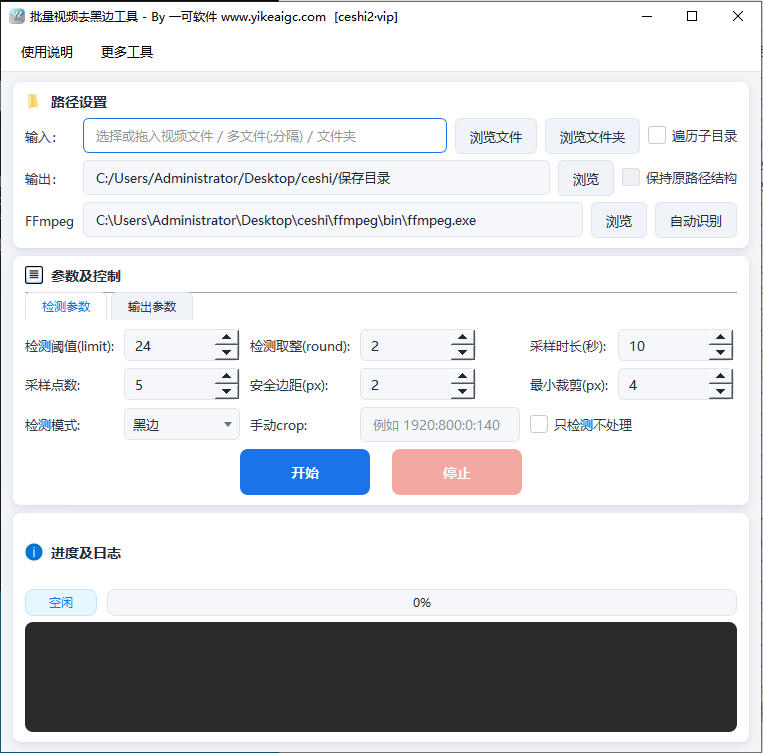
- 動画ファイルをインポート:「動画を追加」または「フォルダを追加」ボタンをクリックし、黒帯を除去したい動画ファイルを選択します。MP4、MOV、AVI、MKV、FLVなどの一般的な形式に対応しており、複数ファイルを一括でインポートして処理できます。
- 黒帯検出パラメータを設定:
- 検出しきい値:黒帯を識別するグレースケールしきい値を調整します。数値が小さいほど識別が厳密になり、暗い画面と実際の黒帯を効果的に区別できます
- サンプリングフレーム数:動画から何フレームを抽出して黒帯分析を行うかを設定します。フレーム数が多いほど結果が正確になります
- エッジ許容値:切り抜き領域に少量のピクセル余白を残し、画面内容の誤切り抜きを防ぎます
- クロップモードを選択:
- 自動クロップ:ツールが各動画の上下左右の黒帯領域を自動分析して切り抜きます
- 統一クロップ:すべての動画の検出結果の共通範囲を統一クロップ値として使用し、出力サイズを揃えます
- 手動クロップ:上下左右で除去するピクセル数を手動入力し、精密に制御します
- 出力オプションを設定:
- 出力形式:元の形式を保持するか、MP4、MOVなどに統一変換できます
- 出力ビットレート:高・中・低の3段階のビットレートプリセットを提供し、カスタム設定も可能です
- 出力先ディレクトリ:処理完了後の動画を保存するフォルダを指定します
- 検出結果をプレビュー:「プレビュー」ボタンをクリックして各動画の検出されたクロップ枠を確認し、問題がなければ正式な処理を開始します。
- 一括処理を開始:「処理開始」ボタンをクリックすると、ツールが動画の黒帯クロップとレンダリング出力を順番に実行し、処理の進行状況がリストにリアルタイムで表示されます。
よくある質問
A:ツールは動画から複数フレームを抽出し、ピクセルのグレースケールしきい値に基づいて各フレームの四辺に連続する黒に近い領域を分析し、複数フレームの結果を総合した値を黒帯範囲とします。画面が純粋な黒に近いほど識別精度は高くなります。暗いシーンでは、しきい値を適度に下げるか、サンプリングフレーム数を増やすことをおすすめします。
A:自動クロップは各動画ごとに黒帯のサイズを個別に計算するため、出力サイズが異なる場合があり、素材の出所が複雑な一括処理に適しています。統一クロップはすべての動画の検出結果を総合し、出力動画のサイズを一定に保つため、後続の連結、結合、または統一配信に便利です。
回答:このツールはMP4、MOV、AVI、MKV、FLV、WMV、WebM、TSなどの一般的な動画コンテナ形式に対応し、内部コーデックはH.264、H.265、VP9などの主流コーデックと互換性があります。ほとんどのショート動画、映像素材、監視録画の処理ニーズに対応できます。
回答:黒帯除去は本質的に有効な映像部分をクロップする処理であり、映像内容を拡大するわけではないため、鮮明度は基本的に元動画と同じです。音声トラックはデフォルトでそのまま保持され、再エンコードされません。カスタムビットレートや形式変換を選択した場合は、設定に従って動画トラックが再圧縮されます。
回答:動画の冒頭や末尾にフェードイン・フェードアウトの黒画面が含まれる場合、または全体的に暗い映像の場合、自動検出が大きめになることがあります。対策:1)サンプリングフレーム数を増やし、冒頭・末尾の黒画面を避けて検出する;2)グレースケールしきい値を下げる;3)「手動クロップ」モードで上下左右の正確なピクセル値を入力する;4)問題のある動画を個別に処理する。
回答:動画レンダリングは高負荷の処理です。対策:1)分割して処理し、1回のタスクは数十本以内に抑える;2)メモリやGPUを使用している他のプログラムを閉じる;3)出力先フォルダーを空き容量の十分なディスクに設定する;4)出力ビットレートと解像度を適度に下げ、ハードウェアへの負荷を軽減する。
回答:黒帯を削除すると、映像の解像度はその分小さくなります。出力の幅と高さは、元の解像度から切り取った黒帯のピクセル数を差し引いたものになります。元の解像度を維持したい場合は、出力オプションで「元のサイズに拡大」を有効にすると、ツールがトリミング後に映像を元の幅と高さに拡大します。また、目標解像度をカスタマイズして統一出力することもできます。