

Narzędzie do masowego usuwania czarnych pasków z filmów
Automatycznie wykrywa czarne pasy u góry, u dołu, po lewej i prawej stronie filmu oraz precyzyjnie je przycina; obsługuje wsadowy import wielu filmów i eksport po przetworzeniu jednym kliknięciem.
Ładowanie narzędzia, czekaj...
Jeśli narzędzie online nie ładuje się lub nie działa, wypróbuj narzędzie desktopowe. https://tools.yikeaigc.com/
Użycie narzędzia
Wróć do starej wersjiNarzędzie do masowego usuwania czarnych pasów z wideo(wersja programu)
Wykrywanie czarnych pasów i masowe przycinanie wideo wymagają dużych zasobów obliczeniowych. Aby zapewnić stabilne i płynne działanie, ta funkcja jest dostępna tylko w kliencie desktopowym Windows.
Instrukcje
Instrukcja obsługi oprogramowania
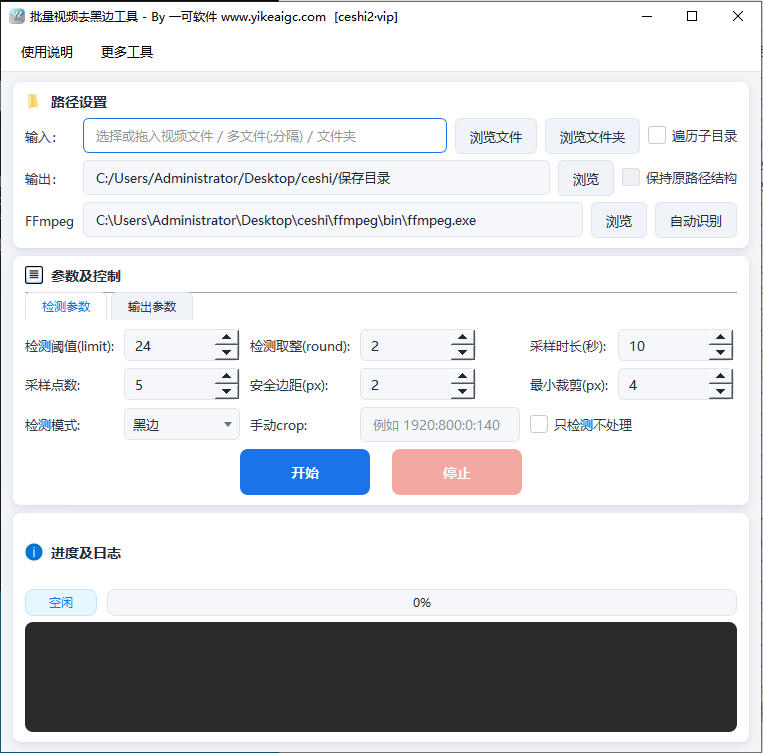
- Importowanie plików wideo: kliknij przycisk „Dodaj wideo” lub „Dodaj folder”, wybierz pliki wideo, z których chcesz usunąć czarne pasy. Obsługiwane są popularne formaty, takie jak MP4, MOV, AVI, MKV, FLV; można importować wiele plików jednocześnie do przetwarzania wsadowego.
- Ustawianie parametrów wykrywania czarnych pasów:
- Próg wykrywania: dostosuj próg skali szarości używany do rozpoznawania czarnych pasów; im mniejsza wartość, tym bardziej rygorystyczne wykrywanie, co pozwala skutecznie odróżnić ciemne ujęcia od rzeczywistych czarnych pasów
- Liczba próbkowanych klatek: ustaw, ile klatek ma zostać pobranych z wideo do analizy czarnych pasów; im więcej klatek, tym dokładniejszy wynik
- Tolerancja krawędzi: pozostaw niewielki zapas pikseli dla obszaru kadrowania, aby uniknąć przypadkowego przycięcia treści obrazu
- Wybór trybu kadrowania:
- Automatyczne kadrowanie: narzędzie automatycznie analizuje i przycina czarne pasy u góry, na dole, po lewej i po prawej stronie każdego wideo
- Jednolite kadrowanie: jako jednolitą wartość kadrowania używany jest wspólny zakres wyników wykrywania dla wszystkich filmów, dzięki czemu rozmiar wyjściowy jest spójny
- Ręczne kadrowanie: ręcznie wprowadź liczbę pikseli do usunięcia z góry, dołu, lewej i prawej strony, aby uzyskać precyzyjną kontrolę
- Konfiguracja opcji wyjściowych:
- Format wyjściowy: możesz zachować oryginalny format lub przekonwertować wszystkie pliki na MP4, MOV itp.
- Bitrate wyjściowy: dostępne są trzy ustawienia bitrate: wysokie, średnie i niskie; można też ustawić własną wartość
- Katalog wyjściowy: określ folder zapisu wideo po zakończeniu przetwarzania
- Podgląd wyników wykrywania: kliknij przycisk „Podgląd”, aby sprawdzić ramkę kadrowania wykrytą dla każdego wideo, a po upewnieniu się, że wszystko jest poprawne, rozpocznij właściwe przetwarzanie.
- Rozpoczęcie przetwarzania wsadowego: kliknij przycisk „Rozpocznij przetwarzanie”, a narzędzie kolejno wykona kadrowanie czarnych pasów i renderowanie plików wyjściowych; postęp przetwarzania będzie wyświetlany na bieżąco na liście.
Często zadawane pytania
Powiązane narzędzia
Narzędzie do scalania wideo z wielu folderów
Obsługuje wsadowe łączenie filmów z wielu folderów, oferu...
Narzędzie do zbiorczego ujednolicania rozdzielczości wideo
Praktyczne lokalne narzędzie do masowej zmiany rozdzielcz...
Narzędzie do zbiorczego usuwania napisów z wideo
Wsadowe usuwanie wtopionych napisów z filmów oparte na mo...
Narzędzie do dodawania napisów do wideo
Masowo dodawaj napisy do filmów, obsługuje formaty SRT, V...
Narzędzie do wsadowej renowacji starych filmów
To narzędzie obsługuje zbiorczą poprawę jakości wideo, of...
Wielofunkcyjne narzędzie do łączenia wideo
Darmowe oprogramowanie do wsadowego łączenia filmów w Win...
Narzędzie do dodawania okładek MP4
Masowe dodawanie obrazów okładki do filmów MP4, z obsługą...
Narzędzie do wsadowej konwersji obrazów na wideo
Masowo twórz filmy MP4 ze zdjęć, z obsługą efektów przejś...
Narzędzie do losowego łączenia wielu filmów
Losowo wyodrębnia fragmenty wideo z wielu folderów, wsado...









