

Công cụ xóa viền đen video hàng loạt
Tự động phát hiện vùng viền đen trên, dưới, trái, phải của video và cắt chính xác, hỗ trợ nhập hàng loạt nhiều video để xử lý và xuất chỉ với một cú nhấp.
Đang tải công cụ, vui lòng chờ...
Nếu công cụ trực tuyến không tải hoặc chạy được, hãy thử công cụ máy tính. https://tools.yikeaigc.com/
Mức sử dụng công cụ
Quay lại phiên bản cũCông cụ xóa viền đen video hàng loạt(bản phần mềm)
Do phát hiện viền đen và cắt, kết xuất hàng loạt video tiêu tốn nhiều tài nguyên tính toán, để mang lại trải nghiệm xử lý ổn định và mượt mà hơn, tính năng này chỉ có trên phiên bản ứng dụng Windows.
Hướng dẫn
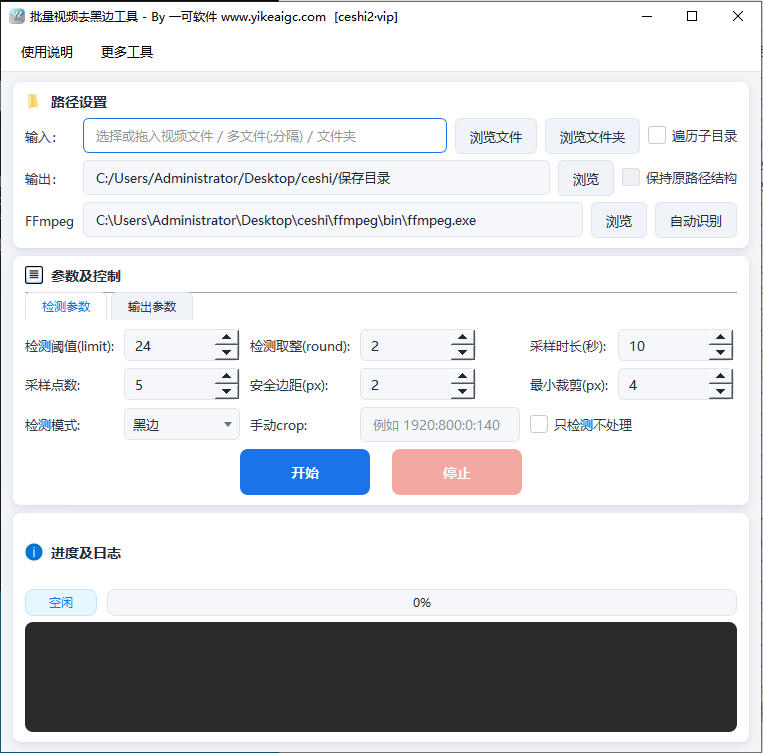
Hướng dẫn sử dụng phần mềm
- Nhập tệp video: Nhấp vào nút "Thêm video" hoặc "Thêm thư mục", chọn các tệp video cần xóa viền đen. Hỗ trợ các định dạng phổ biến như MP4, MOV, AVI, MKV, FLV, có thể nhập hàng loạt nhiều tệp để xử lý một lần.
- Thiết lập tham số phát hiện viền đen:
- Ngưỡng phát hiện: Điều chỉnh ngưỡng thang xám để nhận diện viền đen; giá trị càng nhỏ thì nhận diện càng nghiêm ngặt, giúp phân biệt hiệu quả giữa cảnh tối và viền đen thực sự
- Số khung hình lấy mẫu: Thiết lập số khung hình được trích xuất từ video để phân tích viền đen; số khung hình càng nhiều thì kết quả càng chính xác
- Dung sai cạnh: Giữ lại một lượng nhỏ pixel dự phòng cho vùng cắt, tránh cắt nhầm nội dung hình ảnh
- Chọn chế độ cắt:
- Cắt tự động: Công cụ tự động phân tích và cắt vùng viền đen ở trên, dưới, trái, phải của từng video
- Cắt thống nhất: Dùng phần giao của kết quả phát hiện từ tất cả video làm giá trị cắt thống nhất, đảm bảo kích thước đầu ra đồng nhất
- Cắt thủ công: Nhập thủ công số pixel cần xóa ở trên, dưới, trái, phải để kiểm soát chính xác
- Cấu hình tùy chọn đầu ra:
- Định dạng đầu ra: Có thể chọn giữ nguyên định dạng gốc hoặc chuyển đổi thống nhất sang MP4, MOV, v.v.
- Bitrate đầu ra: Cung cấp ba mức preset bitrate cao, trung bình, thấp, cũng có thể tùy chỉnh
- Thư mục đầu ra: Chỉ định thư mục lưu video sau khi xử lý hoàn tất
- Xem trước kết quả phát hiện: Nhấp vào nút "Xem trước" để xem khung cắt được phát hiện của từng video, xác nhận không có lỗi rồi mới bắt đầu xử lý chính thức.
- Bắt đầu xử lý hàng loạt: Nhấp vào nút "Bắt đầu xử lý", công cụ sẽ lần lượt hoàn tất việc cắt viền đen và xuất render cho video; tiến trình xử lý được hiển thị theo thời gian thực trong danh sách.
Câu hỏi thường gặp
Công cụ liên quan
Trình chuyển đổi video sang GIF
Chuyển đổi video thành ảnh động GIF, hỗ trợ xử lý đơn lẻ ...
Công cụ loại bỏ trùng lặp hàng loạt video
Xử lý hàng loạt tư liệu video, hỗ trợ nhiều cách loại bỏ ...
Công cụ ngụy trang thời lượng video hàng loạt
Chỉnh sửa hàng loạt thông tin thời lượng trong metadata v...
Công cụ chỉnh màu video hàng loạt
Điều chỉnh hàng loạt độ sáng, độ tương phản, độ bão hòa v...
Công cụ ghép video ngẫu nhiên hàng loạt
Trích xuất ngẫu nhiên các đoạn video từ nhiều thư mục, gh...
Công cụ thêm phụ đề vào video
Thêm phụ đề hàng loạt cho video, hỗ trợ định dạng SRT, VT...
Phát hiện từ cấm hàng loạt trong video và âm thanh
Nhận dạng hàng loạt nội dung âm thanh và video cục bộ, tự...
Trình chuyển đổi độ phân giải video
Hỗ trợ chuyển đổi độ phân giải trực tuyến cho nhiều định ...









