

बैच वीडियो से काले बॉर्डर हटाने का टूल
वीडियो के ऊपर, नीचे, बाएँ और दाएँ काली पट्टियों वाले क्षेत्रों का स्वतः पता लगाकर सटीक क्रॉप करता है, कई वीडियो को बैच में इम्पोर्ट कर एक क्लिक में प्रोसेस और आउटपुट करने का समर्थन करता है।
टूल लोड हो रहा है, कृपया प्रतीक्षा करें...
यदि ऑनलाइन टूल लोड या रन नहीं हो सके, तो डेस्कटॉप टूल आज़माएँ। https://tools.yikeaigc.com/
टूल उपयोग
पुराने संस्करण पर लौटेंबैच वीडियो ब्लैक बार रिमूवर(सॉफ़्टवेयर संस्करण)
वीडियो ब्लैक बार पहचान और बैच क्रॉप रेंडरिंग में अधिक कंप्यूटिंग संसाधन लगते हैं। अधिक स्थिर और सुचारु अनुभव के लिए, यह सुविधा केवल Windows डेस्कटॉप क्लाइंट में उपलब्ध है।
निर्देश
सॉफ़्टवेयर उपयोग निर्देश
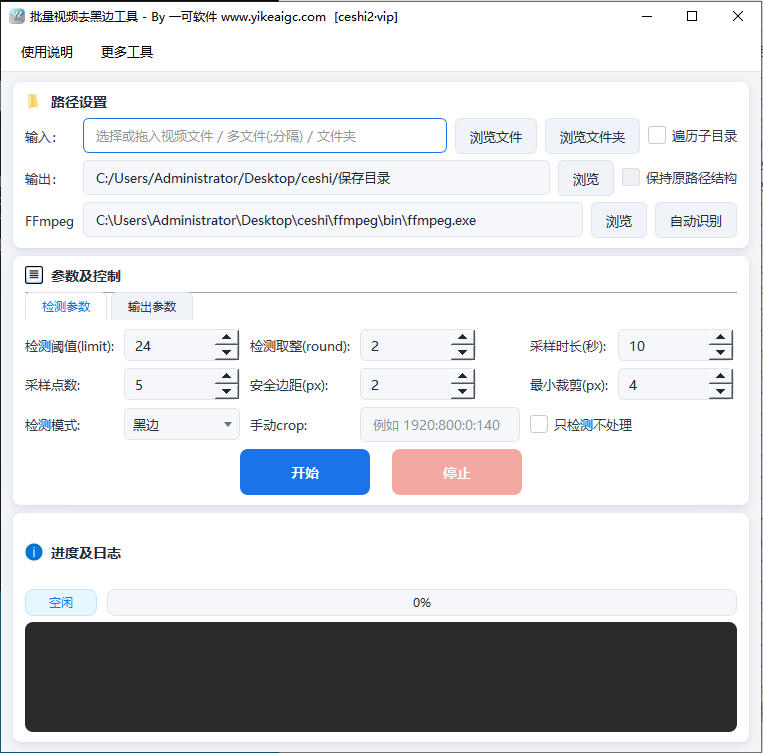
- वीडियो फ़ाइलें आयात करें:"वीडियो जोड़ें" या "फ़ोल्डर जोड़ें" बटन पर क्लिक करें, उन वीडियो फ़ाइलों को चुनें जिनसे काली किनारियाँ हटानी हैं। MP4、MOV、AVI、MKV、FLV जैसे सामान्य फ़ॉर्मेट समर्थित हैं, और एक साथ प्रोसेस करने के लिए कई फ़ाइलें बैच में आयात की जा सकती हैं।
- काली किनारी पहचान पैरामीटर सेट करें:
- पहचान थ्रेशोल्ड:काली किनारी पहचान के ग्रेस्केल थ्रेशोल्ड को समायोजित करें। मान जितना छोटा होगा, पहचान उतनी ही सख्त होगी, जिससे गहरे रंग के दृश्य और वास्तविक काली किनारी में प्रभावी अंतर किया जा सकेगा
- सैंपल फ़्रेम संख्या:सेट करें कि काली किनारी विश्लेषण के लिए वीडियो से कितने फ़्रेम निकाले जाएँ। फ़्रेम जितने अधिक होंगे, परिणाम उतने ही सटीक होंगे
- एज टॉलरेंस:क्रॉप क्षेत्र के लिए थोड़ी पिक्सेल मार्जिन रखें, ताकि दृश्य सामग्री गलती से न कटे
- क्रॉप मोड चुनें:
- ऑटो क्रॉप:टूल प्रत्येक वीडियो के ऊपर, नीचे, बाएँ और दाएँ की काली किनारी क्षेत्रों का स्वतः विश्लेषण कर उन्हें क्रॉप करता है
- एकसमान क्रॉप:सभी वीडियो के पहचान परिणामों के प्रतिच्छेद को एकसमान क्रॉप मान के रूप में उपयोग करता है, जिससे आउटपुट आकार समान रहता है
- मैनुअल क्रॉप:ऊपर, नीचे, बाएँ और दाएँ से हटाए जाने वाले पिक्सेल की संख्या मैनुअल रूप से दर्ज करें, ताकि सटीक नियंत्रण मिल सके
- आउटपुट विकल्प कॉन्फ़िगर करें:
- आउटपुट फ़ॉर्मेट:मूल फ़ॉर्मेट बनाए रखने या MP4、MOV आदि में एकसमान रूप से बदलने का विकल्प चुन सकते हैं
- आउटपुट बिटरेट:उच्च, मध्यम और निम्न तीन बिटरेट प्रीसेट उपलब्ध हैं, और कस्टम भी किया जा सकता है
- आउटपुट डायरेक्टरी:प्रोसेस पूरा होने के बाद वीडियो सहेजने के लिए फ़ोल्डर निर्दिष्ट करें
- पहचान परिणामों का पूर्वावलोकन करें:प्रत्येक वीडियो का पहचान क्रॉप फ़्रेम देखने के लिए "पूर्वावलोकन" बटन पर क्लिक करें, और पुष्टि होने के बाद ही आधिकारिक प्रोसेसिंग शुरू करें।
- बैच प्रोसेसिंग शुरू करें:"प्रोसेसिंग शुरू करें" बटन पर क्लिक करें। टूल एक-एक करके वीडियो की काली किनारी क्रॉपिंग और रेंडरिंग आउटपुट पूरा करेगा, और प्रोसेसिंग प्रगति सूची में रीयल टाइम में दिखाई देगी।
सामान्य प्रश्न
संबंधित टूल
बैच वीडियो पिक्चर-इन-पिक्चर संयोजन टूल
फ़ाइल नाम के आधार पर मुख्य वीडियो और पिक्चर-इन-पिक्चर साम...
वीडियो रिज़ॉल्यूशन कन्वर्टर
कई वीडियो फ़ॉर्मेट की रिज़ॉल्यूशन ऑनलाइन बदलने का समर्थन ...
वीडियो फ़्रेम इमेज निकालने का टूल
वीडियो से बैच में फ़्रेम इमेज निकालें, समय या फ़्रेम संख्...
बैच वीडियो शॉट विभाजन टूल
वीडियो दृश्य परिवर्तनों की स्मार्ट पहचान करें और लंबे वीड...
वीडियो की आवाज़ को बैच में हटाने/कम करने का टूल
वीडियो की आवाज़ बैच में हटाएँ या वॉल्यूम समायोजित करें, M...
सॉफ्ट सबटाइटल बैच मक्सिंग टूल
SRT, ASS आदि उपशीर्षकों को बैच में MP4 या MKV में समाहित ...
बैच वीडियो रैंडम मर्ज टूल
कई फ़ोल्डरों से यादृच्छिक रूप से वीडियो क्लिप निकालें, बै...
बैच वीडियो/ऑडियो को टेक्स्ट में बदलने वाला टूल
वीडियो और ऑडियो फ़ाइलों को बल्क में ऑफ़लाइन टेक्स्ट में प...
Pexels स्टॉक वीडियो बल्क डाउनलोड टूल
स्वतंत्र मीडिया क्रिएटर्स के लिए डिज़ाइन किया गया Pexels ...
वीडियो जोड़ने का ऑल-इन-वन टूल
एक निःशुल्क Windows बैच वीडियो मर्जिंग सॉफ़्टवेयर, जो MP4...









