

बैच वीडियो रैंडम मर्ज टूल
कई फ़ोल्डरों से यादृच्छिक रूप से वीडियो क्लिप निकालें, बैच में मर्ज करके कई नए वीडियो बनाएं, और कस्टम रिज़ॉल्यूशन, फ़्रेम रेट व एन्कोडिंग पैरामीटर का समर्थन करें।
टूल लोड हो रहा है, कृपया प्रतीक्षा करें...
यदि ऑनलाइन टूल लोड या रन नहीं हो सके, तो डेस्कटॉप टूल आज़माएँ। https://tools.yikeaigc.com/
टूल उपयोग
पुराने संस्करण पर लौटेंबैच वीडियो रैंडम मर्ज टूल(सॉफ़्टवेयर संस्करण)
वीडियो के रैंडम चयन, ट्रांसकोडिंग और मल्टी-सेगमेंट मर्ज में अधिक कंप्यूटिंग संसाधन लगते हैं। अधिक स्थिर और तेज़ अनुभव के लिए यह सुविधा केवल Windows डेस्कटॉप क्लाइंट में उपलब्ध है।
निर्देश
सॉफ़्टवेयर उपयोग निर्देश
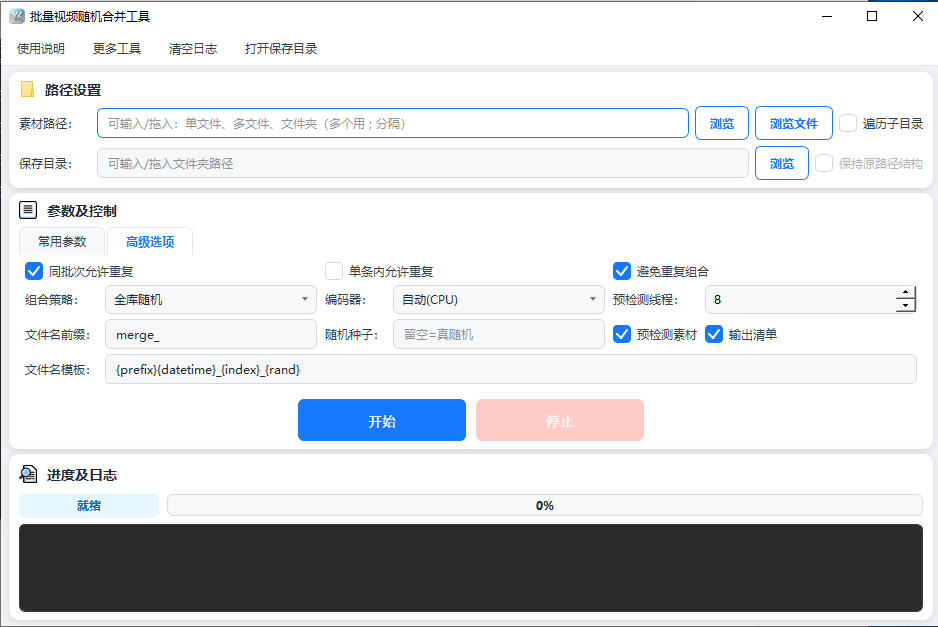
- वीडियो सामग्री जोड़ें:"सामग्री पथ" पर "ब्राउज़" क्लिक करके फ़ोल्डर चुनें, या "फ़ाइलें ब्राउज़ करें" क्लिक करके कई वीडियो चुनें; आप फ़ाइल/फ़ोल्डर को सीधे इनपुट बॉक्स में भी खींच सकते हैं। एकल फ़ाइल, कई फ़ाइलें और कई फ़ोल्डर मिलाकर जोड़ने का समर्थन है; कई पथों को सेमीकोलन से अलग करें। "उपनिर्देशिकाएँ स्कैन करें" चुनने पर सभी स्तरों के वीडियो रिकर्सिव रूप से स्कैन किए जाएंगे।
- सेव निर्देशिका सेट करें:"सेव निर्देशिका" में मर्ज किए गए वीडियो का आउटपुट फ़ोल्डर चुनें; यदि निर्देशिका मौजूद नहीं है, तो वह अपने आप बनाई जाएगी। "उपनिर्देशिकाएँ स्कैन करें" के साथ "मूल पथ संरचना बनाए रखें" चुनकर सामग्री की सापेक्ष निर्देशिका संरचना पुनर्स्थापित की जा सकती है।
- त्वरित प्रीसेट चुनें:"त्वरित प्रीसेट" में वर्टिकल शॉर्ट वीडियो, हॉरिज़ॉन्टल HD, अल्ट्रा-फास्ट लॉसलेस स्प्लाइसिंग, वेब WebM आदि संयोजन चुन सकते हैं; चयन के बाद भी आप सभी पैरामीटर मैन्युअल रूप से समायोजित कर सकते हैं।
- सामान्य पैरामीटर कॉन्फ़िगर करें:
- बनाए जाने वाले वीडियो की संख्या:इस बैच में बनाए जाने वाले वीडियो की संख्या
- प्रति वीडियो क्लिप की संख्या:हर नए वीडियो में कितने सामग्री खंड जोड़े जाएंगे, आमतौर पर 2~6 खंड
- आउटपुट फ़ॉर्मेट और रिज़ॉल्यूशन:mp4, mov, mkv जैसे कंटेनर फ़ॉर्मेट और लक्ष्य रिज़ॉल्यूशन चुनें
- फ़्रेम अनुकूलन:रिज़ॉल्यूशन अलग होने पर ब्लैक बार फ़िट, क्रॉप करके भरें, स्ट्रेच करके भरें या ब्लर बैकग्राउंड चुन सकते हैं
- फ़्रेम रेट, ऑडियो प्रोसेसिंग, एन्कोडिंग मोड, CRF, Preset:ज़रूरत के अनुसार गुणवत्ता और गति समायोजित करें
- उन्नत विकल्प सेट करें:"उन्नत विकल्प" में संयोजन रणनीति (पूरी लाइब्रेरी से रैंडम/एक ही निर्देशिका में संयोजन/निर्देशिकाओं के बीच मिश्रण), दोहराव की अनुमति, फ़ाइल नाम प्रीफ़िक्स और टेम्पलेट, रैंडम सीड, सामग्री प्री-चेक और आउटपुट सूची आदि सेट किए जा सकते हैं।
- मर्ज शुरू करें:"शुरू करें" बटन पर क्लिक करें; टूल अपने आप रैंडम रूप से सामग्री चुनकर मर्ज करेगा। प्रगति और लॉग क्षेत्र में प्रोसेसिंग प्रगति रीयल टाइम में दिखाई देगी। प्रोसेस पूरा होने के बाद बनाए गए वीडियो सेव निर्देशिका में देखे जा सकते हैं।
सामान्य प्रश्न
संबंधित टूल
वीडियो से ऑडियो निकालने का टूल
वीडियो फ़ाइलों से ऑडियो निकालें, MP4, AVI, MOV आदि फ़ॉर्म...
वीडियो में उपशीर्षक जोड़ने का टूल
वीडियो में बैच में सबटाइटल जोड़ें, SRT, VTT, ASS फ़ॉर्मेट...
वीडियो की आवाज़ को बैच में हटाने/कम करने का टूल
वीडियो की आवाज़ बैच में हटाएँ या वॉल्यूम समायोजित करें, M...
बैच वीडियो से काले बॉर्डर हटाने का टूल
वीडियो के ऊपर, नीचे, बाएँ और दाएँ काली पट्टियों वाले क्षे...
वीडियो फ़्रेम इमेज निकालने का टूल
वीडियो से बैच में फ़्रेम इमेज निकालें, समय या फ़्रेम संख्...
कई फ़ोल्डरों के वीडियो मर्ज करने का टूल
कई फ़ोल्डरों से वीडियो को बैच में मर्ज करने का समर्थन करत...
Pexels स्टॉक वीडियो बल्क डाउनलोड टूल
स्वतंत्र मीडिया क्रिएटर्स के लिए डिज़ाइन किया गया Pexels ...
बैच वीडियो विभाजन सॉफ़्टवेयर
वीडियो को निश्चित या यादृच्छिक अवधि के अनुसार बैच में कई ...









