ツールを読み込み中です。お待ちください...
オンラインツールを読み込めない、または実行できない場合は、デスクトップツールをお試しください。 https://tools.yikeaigc.com/
ツール使用状況
旧バージョンに戻す
より強力で安定した機能を備えたデスクトップ版があります。
デスクトップ版を開く
Windows 10/11 のみ対応
一括動画ランダム結合ツール(ソフト版)
動画のランダム抽出、トランスコード、複数クリップの結合には多くの計算リソースが必要です。より安定・高速な処理のため、この機能は Windows デスクトップクライアント版のみで提供されます。
複数フォルダからクリップをランダム抽出し、新しい動画を一括生成
解像度、フレームレート、画面フィット、エンコード設定をカスタマイズ
ローカル処理で、動画素材をサーバーにアップロード不要
クリックするとソフトのダウンロードページへ移動します
手順
ソフトウェア使用方法
- 動画素材を追加:「素材パス」で「参照」をクリックしてフォルダーを選択するか、「ファイルを参照」をクリックして複数の動画を選択します。ファイル/フォルダーを入力欄に直接ドラッグすることもできます。単一ファイル、複数ファイル、複数フォルダーの混在追加に対応しており、複数のパスはセミコロンで区切ります。「サブディレクトリを巡回」をオンにすると、すべての階層の動画を再帰的にスキャンできます。
- 保存先ディレクトリを設定:「保存ディレクトリ」で結合後動画の出力フォルダーを選択します。ディレクトリが存在しない場合は自動作成されます。「サブディレクトリを巡回」と併用して「元のパス構造を保持」をオンにすると、素材の相対ディレクトリ階層を再現できます。
- クイックプリセットを選択:「クイックプリセット」から縦型ショート動画、横型HD、高速ロスレス結合、WebMなどの組み合わせを選択できます。選択後も各パラメータを手動で微調整できます。
- よく使うパラメータを設定:
- 生成する動画数:今回の一括処理で生成する動画の本数
- 1本あたりのクリップ数:新しい動画1本を何本の素材クリップで結合するか。通常は2〜6本
- 出力形式と解像度:mp4、mov、mkvなどのコンテナ形式と目標解像度を選択
- 画面フィット:解像度が一致しない場合、黒帯で合わせる、クロップして埋める、引き伸ばして埋める、ぼかし背景を選択可能
- フレームレート、音声処理、エンコードモード、CRF、Preset:必要に応じて画質と速度を調整
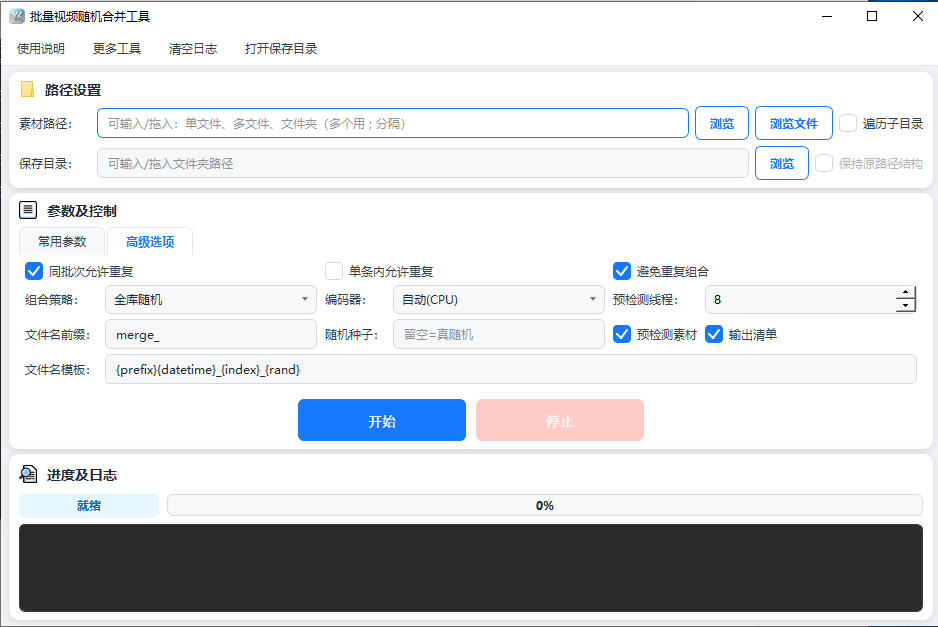
- 詳細オプションを設定:「詳細オプション」で、組み合わせ戦略(全ライブラリからランダム/同一ディレクトリで組み合わせ/ディレクトリ横断でミックス)、重複を許可するか、ファイル名のプレフィックスとテンプレート、ランダムシード、素材の事前チェック、出力リストなどを設定できます。
- 結合を開始:「開始」ボタンをクリックすると、ツールが素材を自動でランダム抽出して結合します。進捗とログ欄に処理状況がリアルタイムで表示され、完了後は保存ディレクトリで生成された動画を確認できます。
よくある質問
回答:全ライブラリからランダムはすべての素材をまとめてランダムに抽出します。同一ディレクトリで組み合わせは同じフォルダー内のクリップを優先して選択するため、テーマ別に分類した素材に適しています。ディレクトリ横断でミックスはできるだけ異なるフォルダーから1本ずつ取得し、内容をより豊富で多様にします。
回答:ランダムシードは結果を再現するために使用します。空欄の場合、実行するたびに完全にランダムになります。固定の整数を入力すると、同じ素材と同じパラメータのもとで一貫したランダム組み合わせが得られ、同じ効果を再生成したり問題を調査したりするのに便利です。
回答:すべてのクリップの解像度、フレームレートなどのパラメータが一致し、強制出力パラメータを設定していない場合、スマート(高速)は直接コピーして結合するため非常に高速です。素材の仕様が統一されていない場合や解像度・フレームレートを統一する必要がある場合は、強制再エンコードを選択してください。ソフトウェアが統一してトランスコードしてから結合します。
答:いいえ。これはローカルで動作するデスクトップソフトウェアで、すべての抽出、トランスコード、結合はお使いのパソコン上で完了します。動画素材や生成結果がサーバーにアップロードされることはなく、データの安全性を管理できます。
答:黒帯適応は画面全体を保持し、左右または上下に黒帯を追加します。クロップして埋めるは余分な部分を切り取って画面いっぱいに表示します。引き伸ばして埋めるは目標サイズまで強制的に引き伸ばすため、変形する場合があります。ぼかし背景は画面をぼかして背景として埋めます。縦型ショート動画では、クロップして埋める、またはぼかし背景がよく使われます。
答:「素材の事前チェック」をオンにすると、ソフトウェアは開始前に各ファイルを並行してチェックし、破損している素材、映像ストリームがない素材、または読み取れない素材を除外して、結合中の失敗を防ぎます。ログエリアには除外されたファイルと理由が表示されるため、表示に従ってこれらの素材を置き換えるか修復できます。
答:動画のトランスコードと結合はCPUとメモリを多く消費します。おすすめ:1)エンコードモードは「スマート(高速)」を優先して選ぶか、CRF値を上げる;2)Presetはveryfastなどの高速な設定を選ぶ;3)事前チェックのスレッド数を適度に下げる;4)動画を分割して生成し、他のリソースを消費するプログラムを閉じる。