

動画解像度一括統一ツール
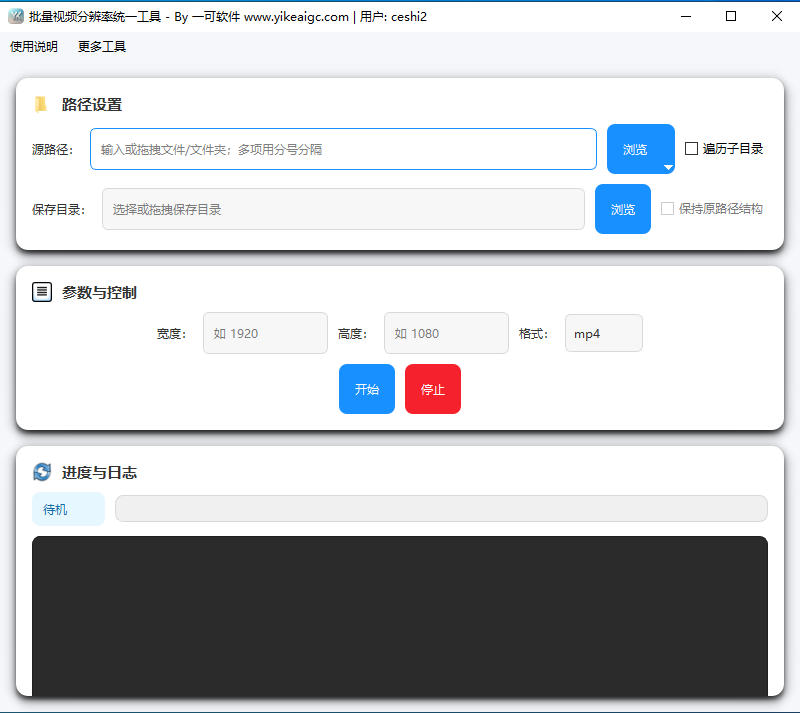
ローカルで動画の解像度とアスペクト比を一括変更できる実用ツール。黒帯追加やトリミングなど複数のモードに対応し、プライバシーを保護しながら動画仕様を効率的に統一できます。
ツールを読み込み中です。お待ちください...
オンラインツールを読み込めない、または実行できない場合は、デスクトップツールをお試しください。 https://tools.yikeaigc.com/
ツール使用状況
旧バージョンに戻す
より強力で安定した機能を備えたデスクトップ版があります。
デスクトップ版を開く
Windows 10/11 のみ対応
動画解像度一括統一ツール(ソフト版)
動画クリエイター向けの効率的なツール。動画解像度の一括変更やアスペクト比調整に対応し、ローカル処理でプライバシーを保護しながら動画仕様を素早く統一できます。
動画解像度と比率の一括調整に対応
黒帯の自動追加または画面のトリミング
ローカル処理で動画のプライバシーを保護
クリックするとソフトのダウンロードページへ移動します
手順
ソフトウェア使用方法
- 動画ファイルを追加:「MP4動画ファイルを選択」ボタンをクリックするか、ファイルをドラッグ&ドロップします。複数の動画ファイルを一括インポートでき、数量制限はありません。
- 目標解像度を設定:
- よく使うプリセット:1080P、720P、スマホ縦画面などの一般的な規格を直接選択
- カスタム:幅と高さを手動入力(例:1920x1080)
- スケーリングモードを選択:
- 黒帯を追加(推奨):画面比率を維持し、不足部分を黒い背景で埋めるため、映像は変形しません
- クロップして塗りつぶし:画面比率を維持し、余分な部分を切り取って画面いっぱいに表示します
- 強制引き伸ばし:比率を無視して目標サイズに強制調整します(映像が変形する可能性があります)
- 出力オプションを設定:
- 画質設定:高・中・低の3段階のビットレートを選択し、鮮明さとファイルサイズのバランスを調整します
- 保存先:処理後の動画の保存場所を設定します
- 処理を開始:「処理を開始」ボタンをクリックすると、ソフトウェアが自動的にトランスコードとサイズ調整を行います。
- 結果を確認:処理完了後、出力フォルダを直接開いて、統一された規格の動画ファイルを確認できます。
よくある質問
A:選択したスケーリングモードによります。「黒帯を追加」モードを選択すると上下に黒帯が追加され、映像は変形しません。「クロップして塗りつぶし」を選択すると左右の映像が切り取られます。「強制引き伸ばし」を選択した場合のみ、映像が変形します。用途に応じて「黒帯を追加」または「クロップして塗りつぶし」を選択することをおすすめします。
A:どのような動画トランスコードでもわずかな劣化が発生する可能性がありますが、本ツールは高品質なエンコードエンジンを採用しています。「高品質」出力モードを選択すると、元の画質を最大限保持でき、肉眼ではほとんど違いを判別できません。
回答:現在は主にMP4形式に対応しています。これは互換性が最も高いWeb動画形式です。その他の形式(MOV、AVIなど)の場合は、先にMP4形式へ変換してから本ツールで一括処理することをおすすめします。
回答:インターネット接続は一切不要です。すべての処理はローカルで実行されるため、プライバシーを保護できます。処理速度はお使いのPC環境(主にCPUとグラフィックカードの性能)および動画の解像度によって異なりますが、通常は非常に高速です。
回答:ソフトウェア側で数の制限はなく、数十個から数百個の動画を一度に追加してキュー処理できます。ツールが自動で順番に1つずつ処理を完了するため、大量作業に適しています。









