

동영상 해상도 일괄 통일 도구
로컬에서 동영상 해상도와 화면 비율을 일괄 수정하는 실용적인 도구로, 검은 여백 추가, 자르기 등 다양한 모드를 지원하며 개인정보를 보호하고 동영상 규격을 효율적으로 통일합니다.
도구를 불러오는 중입니다. 잠시 기다려 주세요...
온라인 도구가 로드되거나 실행되지 않으면 데스크톱 도구를 사용해 보세요. https://tools.yikeaigc.com/
도구 사용량
이전 버전으로 돌아가기
더 강력하고 안정적인 기능의 데스크톱 버전이 제공됩니다.
데스크톱 버전 열기
Windows 10/11만 지원
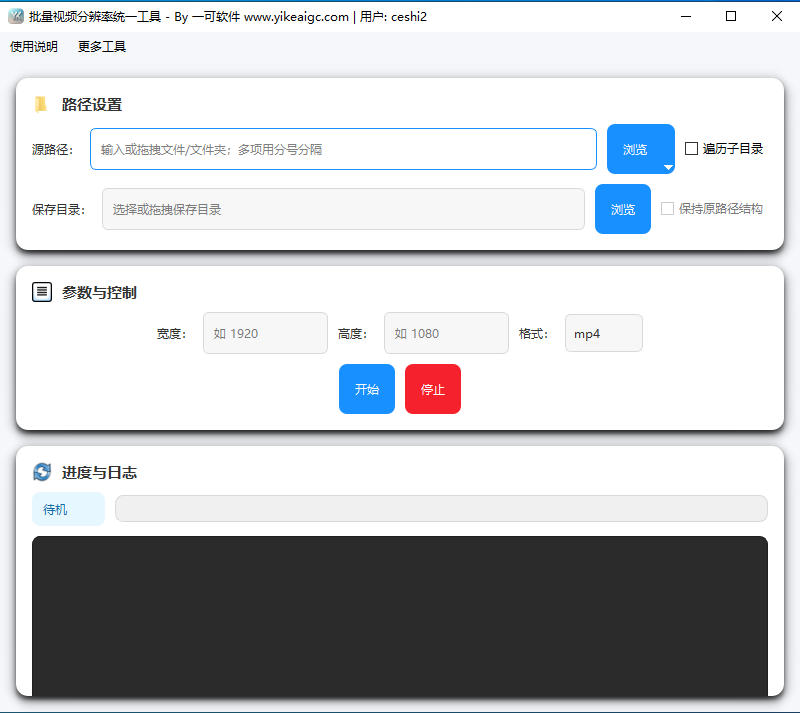
동영상 해상도 일괄 통일 도구(소프트웨어 버전)
동영상 제작자를 위한 효율적인 도구로, 동영상 해상도와 화면 비율을 일괄 조정하며 로컬 처리로 개인정보를 보호하고 영상 규격을 빠르게 통일합니다.
동영상 해상도 및 비율 일괄 조정 지원
검은 여백을 자동 채우거나 화면 자르기
로컬 처리로 동영상 개인정보 보호
클릭하면 소프트웨어 다운로드 페이지로 이동합니다
안내
소프트웨어 사용 안내
- 동영상 파일 추가:"MP4 동영상 파일 선택" 버튼을 클릭하거나 파일을 드래그하세요. 여러 동영상 파일을 일괄 가져올 수 있으며 개수 제한은 없습니다.
- 대상 해상도 설정:
- 자주 쓰는 프리셋:1080P, 720P, 모바일 세로 화면 등 일반 규격을 바로 선택
- 사용자 지정:너비와 높이를 직접 입력(예: 1920x1080)
- 확대/축소 모드 선택:
- 검은 여백 추가(추천):화면 비율을 유지하고 부족한 부분을 검은 배경으로 채워 화면이 왜곡되지 않습니다
- 자르기 채우기:화면 비율을 유지하고 남는 부분을 잘라 화면을 가득 채웁니다
- 강제 늘리기:비율을 무시하고 대상 크기로 강제 조정합니다(화면 왜곡이 발생할 수 있음)
- 출력 옵션 구성:
- 화질 설정:높음, 중간, 낮음 3단계 비트레이트를 선택하여 선명도와 용량의 균형을 맞춥니다
- 저장 경로:처리된 동영상의 저장 위치를 설정합니다
- 처리 시작:"처리 시작" 버튼을 클릭하면 소프트웨어가 자동으로 트랜스코딩과 크기 조정을 수행합니다.
- 결과 확인:처리가 완료되면 출력 폴더를 바로 열어 통일된 규격의 동영상 파일을 확인할 수 있습니다.
자주 묻는 질문
답변: 선택한 확대/축소 모드에 따라 다릅니다. "검은 여백 추가" 모드를 선택하면 위아래에 검은 여백이 채워져 화면이 왜곡되지 않습니다. "자르기 채우기"를 선택하면 좌우 양쪽 화면이 잘립니다. "강제 늘리기"를 선택한 경우에만 화면 왜곡이 발생합니다. 필요에 따라 "검은 여백 추가" 또는 "자르기 채우기"를 선택하는 것을 권장합니다.
답변: 모든 동영상 트랜스코딩은 미세한 손실이 발생할 수 있지만, 이 도구는 고품질 인코딩 엔진을 사용합니다. "고화질" 출력 모드를 선택하면 원본 화질을 최대한 유지할 수 있으며, 육안으로는 차이를 거의 구분할 수 없습니다.
답변: 현재는 주로 MP4 형식을 지원합니다. 이는 호환성이 가장 좋은 웹 동영상 형식입니다. 다른 형식(예: MOV, AVI)을 사용 중이라면 먼저 MP4 형식으로 변환한 후 이 도구로 일괄 처리하는 것을 권장합니다.
답변: 인터넷 연결이 전혀 필요하지 않습니다. 모든 처리는 로컬에서 실행되어 개인정보를 보호합니다. 처리 속도는 컴퓨터 사양(주로 CPU와 그래픽 카드 성능) 및 동영상 해상도 크기에 따라 달라지며, 일반적으로 매우 빠르게 처리됩니다.
답변: 소프트웨어에는 개수 제한이 없으며, 한 번에 수십 개에서 수백 개의 동영상을 추가해 대기열에서 처리할 수 있습니다. 도구가 자동으로 순서대로 하나씩 완료하므로 대량 작업에 적합합니다.









