

일괄 이미지 동영상 변환 도구
이미지를 일괄적으로 MP4 동영상으로 합성하고, 전환 효과, 배경 음악, 자막/워터마크, 화면 속 화면 및 다양한 이미지 가져오기 모드를 지원합니다.
도구를 불러오는 중입니다. 잠시 기다려 주세요...
온라인 도구가 로드되거나 실행되지 않으면 데스크톱 도구를 사용해 보세요. https://tools.yikeaigc.com/
도구 사용량
이전 버전으로 돌아가기
더 강력하고 안정적인 기능의 데스크톱 버전이 제공됩니다.
데스크톱 버전 열기
Windows 10/11만 지원
일괄 이미지 동영상 변환 도구(소프트웨어 버전)
이미지를 동영상으로 합성하려면 동영상 인코딩, 전환 렌더링, 오디오/비디오 동기화가 필요해 CPU와 GPU 리소스를 많이 사용합니다. 안정적이고 원활한 처리를 위해 이 기능은 Windows 데스크톱 클라이언트 버전에서만 제공됩니다.
이미지를 MP4 동영상으로 일괄 합성
40종+ 전환 효과와 배경음악
로컬 처리, 이미지는 서버에 업로드되지 않음
클릭하면 소프트웨어 다운로드 페이지로 이동합니다
안내
소프트웨어 사용 안내
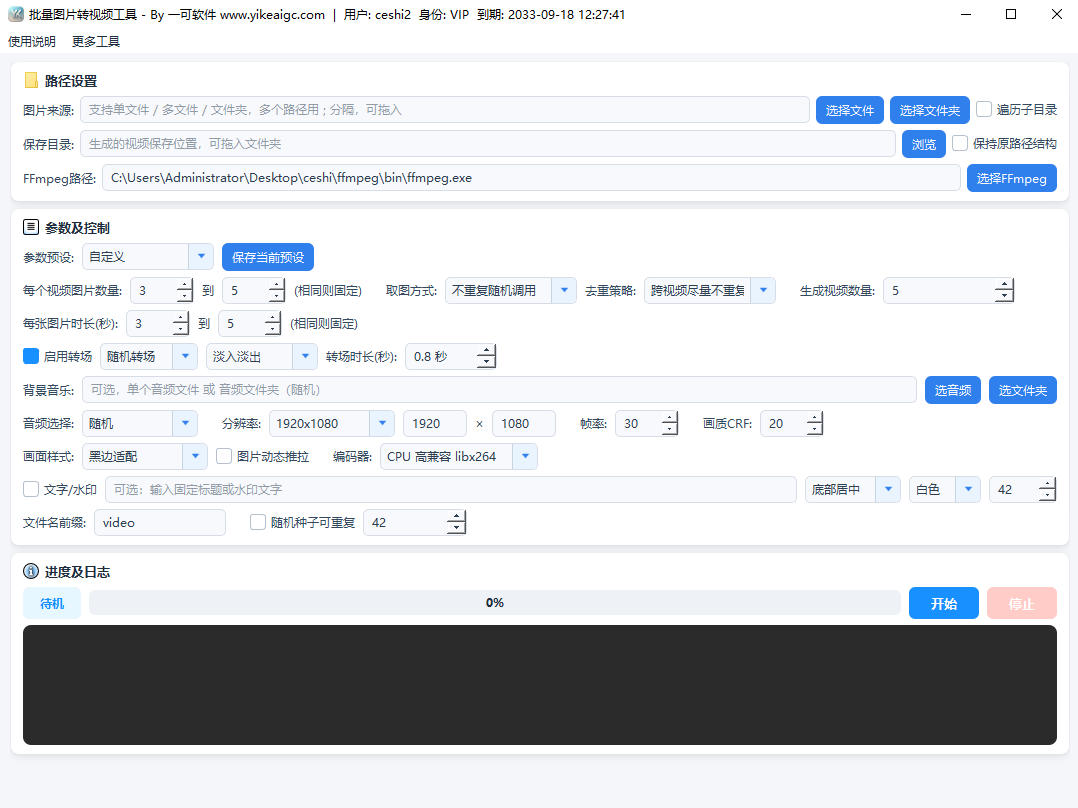
- 이미지 소재 가져오기: "파일 추가" 또는 "폴더 추가" 버튼을 클릭하거나, 이미지 또는 폴더를 소프트웨어 창으로 드래그할 수 있습니다. JPG, PNG, BMP, WebP, TIFF, JFIF 등 일반적인 형식을 지원하며, "하위 디렉터리 재귀 읽기"를 켜면 여러 단계 폴더의 모든 이미지를 불러올 수 있습니다.
- 이미지 가져오기 모드 선택:
- 순차 호출: 파일명 자연 정렬 순서대로 이미지를 가져오며, 앨범 및 튜토리얼 영상에 적합합니다
- 랜덤 호출: 매번 무작위로 추출하며, 소재 라이브러리의 빠른 믹스 편집에 적합합니다
- 중복 없는 랜덤: 단일 영상 내 중복 없음 또는 전체 순환을 지원하며, 원본 소재를 대량 생성하는 데 적합합니다
- 이미지 수 및 길이 설정: 각 영상에 사용할 이미지 수 범위와 각 이미지의 재생 시간 범위를 설정하면, 소프트웨어가 범위 내에서 무작위 값을 선택해 각 영상에 차이를 만듭니다.
- 화면 및 전환 설정:
- 출력 해상도(1080×1920 세로 화면, 1080×1080 정사각형, 1920×1080 가로 화면, 3840×2160 등)와 프레임률 선택
- 화면 맞춤 방식 선택: 검은 여백 맞춤, 흐림 배경 채우기, 중앙 크롭으로 채우기
- 전환을 켠 후 고정 전환을 선택하거나 40여 가지 xfade 전환 중에서 무작위로 추출할 수 있습니다
- 선택적으로 줌 카메라 무빙을 켜서 정적인 이미지에 동적인 효과를 만들 수 있습니다
- 음악 및 텍스트 추가: 고정 배경 음악 한 곡을 선택하거나 음악 폴더에서 무작위로 매칭할 수 있으며, 텍스트 워터마크를 추가하고 텍스트 내용, 위치, 색상, 글자 크기를 사용자 지정할 수 있습니다.
- 인코더 및 프리셋 선택: 그래픽 카드에 따라 CPU libx264, NVIDIA NVENC, Intel QSV 또는 AMD AMF 가속을 선택할 수 있으며, "틱톡 세로 화면", "상품 전시", "4K 고화질", "초고속 생성" 등 내장 프리셋을 바로 적용할 수도 있습니다.
- 대량 생성 시작: 생성할 영상 수와 저장 디렉터리를 설정한 뒤 "생성 시작"을 클릭하면, 소프트웨어가 계획에 따라 MP4 파일을 대량 출력하며 처리 진행률과 로그가 창에 실시간으로 표시됩니다.
자주 묻는 질문
답변: 순차 호출은 파일명 순서대로 이미지를 가져오며, 튜토리얼, 앨범, 스토리형 영상에 적합합니다. 랜덤 호출은 매번 무작위로 추출하며, 소재 라이브러리의 빠른 믹스 편집에 적합합니다. 중복 없는 랜덤은 "단일 영상 내 중복 없음"과 "전체 순환 중복 없음" 두 가지 전략을 지원하며, 차별화된 원본 영상을 대량 생성하는 데 적합합니다.
답변: 검은 여백 맞춤은 원본 이미지의 전체 화면을 유지하고 남는 영역을 검은색으로 채우며, 가로/세로 이미지가 섞인 소재에 적합합니다. 흐림 배경 채우기는 이미지 자체의 흐림 버전을 배경으로 깔고 그 위에 전체 이미지를 겹쳐 화면이 더 조화롭습니다. 중앙 크롭으로 채우기는 영상 비율에 맞춰 남는 부분을 잘라내며, 화면에 검은 여백이 없고 피사체가 중앙에 있는 이미지에 적합합니다.
답변: 전환은 인접한 두 이미지 사이의 전환 애니메이션입니다. 소프트웨어에는 ffmpeg xfade 기반의 전환 효과가 40여 가지 내장되어 있으며, 페이드 인/아웃, 슬라이드, 와이프, 원형 열림/닫힘, 픽셀화, 방사형 확산, 블러 전환, 대각선 와이프, 줌 푸시 등이 포함됩니다. 하나의 효과를 고정으로 사용하거나 각 전환 지점에서 무작위로 선택할 수 있습니다.
답변: 아닙니다. 소프트웨어는 로컬에서 ffmpeg를 호출해 모든 이미지 처리와 비디오 인코딩을 완료하며, 모든 이미지, 오디오, 생성된 비디오 파일은 사용자의 컴퓨터에 저장됩니다. 전 과정에서 서버로 업로드되지 않아 상업용 소재와 개인 정보를 보호하는 데 유리합니다.
답변: NVIDIA 그래픽카드 사용자는 h264_nvenc를, Intel 그래픽카드 또는 내장 그래픽이 있는 CPU는 h264_qsv를, AMD 그래픽카드 사용자는 h264_amf를 선택하세요. 독립 그래픽카드가 없거나 확실하지 않다면 범용 CPU 인코딩인 libx264를 선택하면 됩니다. 하드웨어를 사용할 수 없는 경우 소프트웨어가 자동으로 CPU 인코딩으로 전환되며 작업은 중단되지 않습니다.
답변: 다음 조합을 권장합니다. 이미지 선택 모드는 "중복 없는 랜덤", 이미지 수와 각 이미지 표시 시간은 모두 구간 랜덤, 전환은 "랜덤 전환", 배경음악은 "랜덤 매칭"으로 설정하세요. 이렇게 하면 각 동영상마다 사용 이미지, 리듬, 전환, 음악이 자동으로 달라져 독창성이 더 높아집니다.
답: 가능합니다. "하위 디렉터리 재귀 읽기"를 켠 뒤 "원래 경로 구조 유지"를 선택하면, 소프트웨어가 하위 디렉터리별로 자동 그룹화하여 각 하위 폴더의 이미지를 개별적으로 영상으로 생성하고 동일한 디렉터리 구조로 출력 디렉터리에 저장합니다. 여러 제품/주제의 이미지 묶음을 한 번에 처리하기에 적합합니다.
답: 4K 해상도와 전환 렌더링은 하드웨어에 부담이 큽니다. 권장 사항: 1) 해당 그래픽 카드의 하드웨어 인코더로 전환합니다. 2) CRF 값을 적절히 높입니다(숫자가 클수록 파일 크기가 작고 속도가 빠름). 3) 확대/축소 카메라 움직임을 끄거나 전환 사용을 줄입니다. 4) 먼저 "초고속 생성" 프리셋으로 결과를 확인한 뒤, "4K HD" 프리셋으로 최종 영상을 출력합니다.









