

동영상 일괄 플로팅 워터마크 추가 도구
동영상에 플로팅 워터마크를 일괄 추가하고, 튕기며 이동, 타일링, 회전 등 다양한 동적 워터마크 모드를 지원하며, 텍스트 또는 이미지 워터마크를 사용자 지정할 수 있습니다
도구를 불러오는 중입니다. 잠시 기다려 주세요...
온라인 도구가 로드되거나 실행되지 않으면 데스크톱 도구를 사용해 보세요. https://tools.yikeaigc.com/
도구 사용량
이전 버전으로 돌아가기
더 강력하고 안정적인 기능의 데스크톱 버전이 제공됩니다.
데스크톱 버전 열기
Windows 10/11만 지원
일괄 동영상 플로팅 워터마크 추가 도구(소프트웨어 버전)
FFmpeg 기반 일괄 동영상 플로팅 워터마크 처리 도구로, 반사 이동, 타일, 회전 등 다양한 워터마크 모드를 지원하며 동영상 저작권 보호와 콘텐츠 식별에 적합합니다.
텍스트 워터마크와 이미지 워터마크 지원
6가지 워터마크 이동 모드: 반사 이동, 고정 위치, 랜덤 고정, 타일, 회전, 페이드 인/아웃
일괄 처리 및 멀티스레드 병렬 가속 지원
하드웨어 인코딩 가속 지원(NVIDIA/Intel/AMD)
클릭하면 소프트웨어 다운로드 페이지로 이동합니다
안내
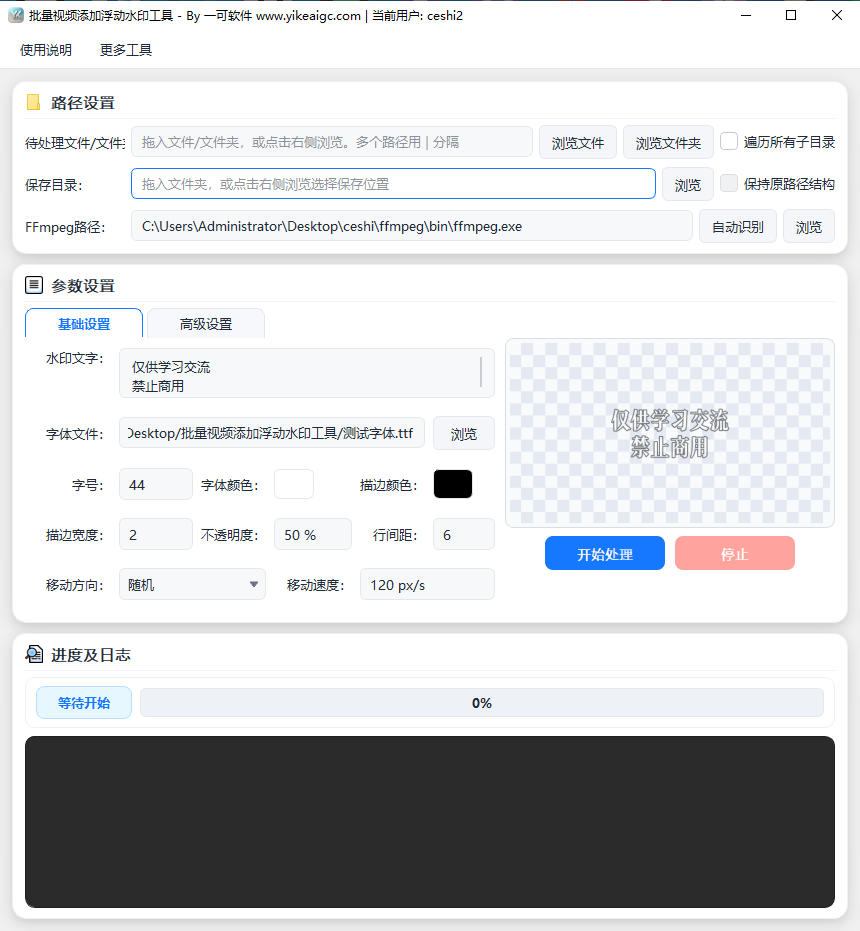
소프트웨어 사용 설명
- 동영상 파일 추가: "파일 추가" 또는 "폴더 추가" 버튼을 클릭해 처리할 동영상을 선택하거나, 동영상 파일 또는 폴더를 소프트웨어 창으로 직접 드래그 앤 드롭할 수 있습니다. MP4, MKV, AVI, MOV, FLV, WebM 등 일반적인 동영상 형식을 지원합니다.
- 워터마크 유형 선택:
- 텍스트 워터마크: 워터마크 텍스트 내용을 입력하고 글꼴, 글자 크기, 색상, 테두리 두께 및 테두리 색상을 설정할 수 있습니다
- 이미지 워터마크: PNG 투명 배경 이미지를 워터마크 소재로 선택합니다
- 워터마크 이동 모드 선택:
- 반사 이동: 워터마크가 당구공처럼 화면 안에서 튕기며 이동하여 고정된 가림으로 제거되는 것을 방지합니다
- 고정 위치: 워터마크를 화면의 지정 위치(왼쪽 상단, 오른쪽 상단, 왼쪽 하단, 오른쪽 하단, 가운데 등)에 고정합니다
- 랜덤 고정 위치: 각 동영상의 워터마크가 서로 다른 위치에 무작위로 나타납니다
- 타일 워터마크: 워터마크가 전체 화면을 채우며, 강력한 저작권 보호에 적합합니다
- 회전 워터마크: 워터마크가 회전 각도를 가진 상태로 표시됩니다
- 페이드 인/아웃 이동: 워터마크에 서서히 나타나고 사라지는 효과가 적용된 이동 모드입니다
- 워터마크 매개변수 설정:
- 투명도: 워터마크의 투명 정도를 조정합니다(0-100%)
- 이동 속도: 플로팅 워터마크의 이동 속도를 설정합니다
- 이동 방향: 랜덤, 수평 중심, 대각선, 수직 중심, 느린 부유 등을 선택할 수 있습니다
- 자동 크기 조정: 동영상 해상도에 따라 워터마크 크기를 자동으로 조정합니다
- 표시 시간 구간: 워터마크의 시작 및 종료 표시 시간을 설정합니다
- 출력 옵션 설정: 출력 형식(원본 형식 유지/MP4/MKV/WebM), 인코더(CPU/NVIDIA/Intel/AMD 하드웨어 가속), 출력 품질 및 출력 전략을 선택합니다.
- 처리 시작: "처리 시작" 버튼을 클릭하면 소프트웨어가 모든 동영상에 플로팅 워터마크를 자동으로 일괄 추가하며, 처리 진행률이 실시간으로 표시됩니다.
자주 묻는 질문
답변: 반사 이동 워터마크의 도용 방지 효과가 더 좋습니다. 고정 위치 워터마크는 잘라내거나 가려서 제거하기 쉽지만, 반사 이동 워터마크는 화면 안에서 계속 위치가 바뀌므로 단순한 영역 가림 방식으로 제거하기 어려워 동영상 도용을 효과적으로 방지할 수 있습니다.
답변: MP4, MOV, AVI, MKV, FLV, WMV, WebM, TS, M4V, MPG, MPEG, 3GP, RMVB, MTS, M2TS 등 주요 동영상 형식을 지원하며, 일상적으로 사용하는 거의 모든 동영상 형식을 포괄합니다.
답변: 인코더 옵션에서 해당 하드웨어 가속 방식을 선택하세요. NVIDIA 그래픽카드는 "NVIDIA NVENC", Intel 내장 그래픽은 "Intel QSV", AMD 그래픽카드는 "AMD AMF"를 선택합니다. "자동(하드웨어 우선)"을 선택해 소프트웨어가 사용 가능한 하드웨어 인코더를 자동으로 감지하게 할 수도 있습니다. 하드웨어 가속은 동영상 인코딩 속도를 크게 향상시킬 수 있습니다.
답변: 가능합니다. 소프트웨어는 병렬 작업 수(1-8개) 설정을 지원하며, 멀티스레드로 여러 동영상 파일을 동시에 처리할 수 있습니다. 컴퓨터 사양에 맞게 병렬 수를 적절히 설정하는 것이 좋으며, CPU 성능이 높거나 하드웨어 인코딩을 사용할 때는 병렬 수를 적당히 늘려 전체 처리 효율을 높일 수 있습니다.
답변: 투명도는 30%-60% 사이로 설정하는 것을 권장합니다. 투명도가 너무 높으면 동영상 시청 경험에 영향을 주고, 너무 낮으면 워터마크가 충분히 눈에 띄지 않아 보호 효과가 떨어집니다. 구체적인 값은 워터마크 색상과 동영상 화면의 대비에 따라 조정할 수 있으며, 먼저 단일 동영상으로 효과를 테스트한 뒤 일괄 처리하는 것을 권장합니다.
답변: "자동 이름 변경"은 파일 이름이 충돌할 때 자동으로 번호를 추가합니다. "기존 파일 덮어쓰기"는 같은 이름의 출력 파일을 바로 대체합니다. "기존 파일 건너뛰기"는 이미 존재하는 같은 이름의 파일을 건너뜁니다. "원본 파일 옆에 출력"은 원본 동영상과 같은 폴더에 "_watermark" 접미사가 붙은 파일을 생성합니다. "원본 파일 덮어쓰기"는 원본 동영상 파일을 바로 대체합니다(신중하게 사용하세요).
답변: 워터마크 소재로는 PNG 형식의 투명 배경 이미지를 사용하는 것을 권장합니다. 이렇게 하면 워터마크 주변에 흰색이나 다른 색상의 배경 박스가 나타나지 않습니다. JPG처럼 투명 채널을 지원하지 않는 이미지를 사용하면 워터마크에 직사각형 배경이 생겨 시각적 효과에 영향을 줄 수 있습니다.









