

動画にフローティング透かしを一括追加するツール
動画にフローティング透かしを一括追加。跳ね返り移動、タイル表示、回転など多様な動的透かしモードに対応し、テキストまたは画像の透かしをカスタマイズできます。
ツールを読み込み中です。お待ちください...
オンラインツールを読み込めない、または実行できない場合は、デスクトップツールをお試しください。 https://tools.yikeaigc.com/
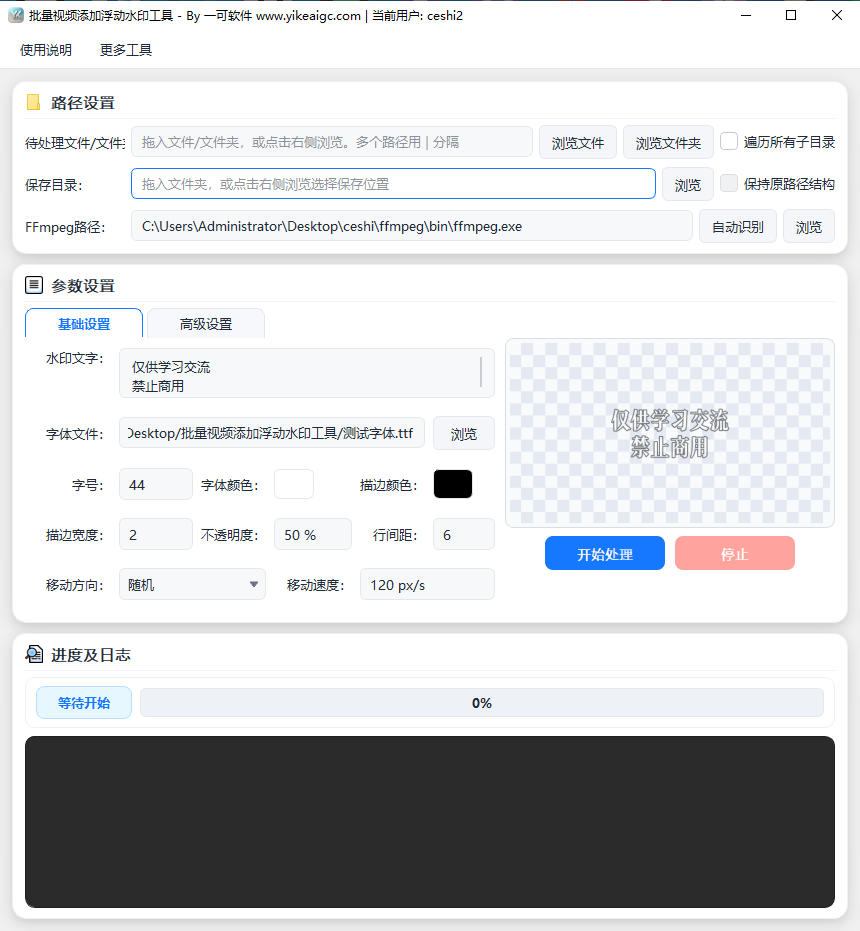
ツール使用状況
旧バージョンに戻す
より強力で安定した機能を備えたデスクトップ版があります。
デスクトップ版を開く
Windows 10/11 のみ対応
動画一括フローティング透かし追加ツール(ソフト版)
FFmpegベースの動画一括フローティング透かし処理ツール。反射移動、タイル、回転など多様な透かしモードに対応し、動画の著作権保護やコンテンツ識別に最適です。
文字透かしと画像透かしに対応
6種類の透かし動作:反射移動、固定位置、ランダム固定、タイル、回転、フェードイン・アウト
一括処理とマルチスレッド並列高速化に対応
ハードウェアエンコード高速化に対応(NVIDIA/Intel/AMD)
クリックするとソフトのダウンロードページへ移動します
手順
ソフトウェア使用方法
- 動画ファイルを追加:「ファイルを追加」または「フォルダーを追加」ボタンをクリックして処理する動画を選択します。動画ファイルまたはフォルダーをソフトウェア画面に直接ドラッグ&ドロップすることもできます。MP4、MKV、AVI、MOV、FLV、WebMなどの一般的な動画形式に対応しています。
- ウォーターマークの種類を選択:
- テキストウォーターマーク:ウォーターマークの文字内容を入力し、フォント、文字サイズ、色、縁取り幅、縁取り色を設定できます
- 画像ウォーターマーク:透過背景のPNG画像をウォーターマーク素材として選択します
- ウォーターマークの動作モードを選択:
- バウンド移動:ウォーターマークがビリヤードの球のように画面内で反射しながら移動し、固定範囲で隠されるのを防ぎます
- 固定位置:ウォーターマークを画面の指定位置(左上、右上、左下、右下、中央など)に固定します
- ランダム固定位置:各動画のウォーターマークが異なる位置にランダムで表示されます
- タイル状ウォーターマーク:ウォーターマークを画面全体に敷き詰め、強力な著作権保護に適しています
- 回転ウォーターマーク:ウォーターマークに回転角度を付けて表示します
- フェードイン・フェードアウト移動:ウォーターマークに徐々に表示・非表示になる効果を加えた移動モードです
- ウォーターマークのパラメータを設定:
- 透明度:ウォーターマークの透明度を調整します(0-100%)
- 移動速度:フローティングウォーターマークの移動速度を設定します
- 移動方向:ランダム、水平中心、斜め対角、垂直中心、ゆっくり漂うなどを選択できます
- 自動スケーリング:動画の解像度に応じてウォーターマークのサイズを自動調整します
- 表示時間帯:ウォーターマークの表示開始時間と終了時間を設定します
- 出力オプションを設定:出力形式(元の形式を維持/MP4/MKV/WebM)、エンコーダー(CPU/NVIDIA/Intel/AMDハードウェアアクセラレーション)、出力品質、出力ポリシーを選択します。
- 処理を開始:「処理を開始」ボタンをクリックすると、ソフトウェアがすべての動画にフローティングウォーターマークを一括で自動追加し、処理の進行状況がリアルタイムで表示されます。
よくある質問
回答:バウンド移動ウォーターマークのほうが盗用防止効果に優れています。固定位置のウォーターマークは切り抜きや覆い隠しで削除されやすい一方、バウンド移動ウォーターマークは画面内で常に位置が変わるため、単純に特定範囲を隠す方法では削除しにくく、動画の不正利用を効果的に防止できます。
回答:MP4、MOV、AVI、MKV、FLV、WMV、WebM、TS、M4V、MPG、MPEG、3GP、RMVB、MTS、M2TSなどの主要な動画形式に対応しており、日常使用で扱うほぼすべての動画形式をカバーしています。
答:エンコーダーオプションで対応するハードウェアアクセラレーション方式を選択します。NVIDIAグラフィックカードは"NVIDIA NVENC"、Intel内蔵GPUは"Intel QSV"、AMDグラフィックカードは"AMD AMF"を選択してください。"自動(ハードウェア優先)"を選択すると、ソフトウェアが利用可能なハードウェアエンコーダーを自動検出します。ハードウェアアクセラレーションにより、動画エンコード速度を大幅に向上できます。
答:できます。ソフトウェアは並列タスク数(1-8個)の設定に対応しており、複数の動画ファイルをマルチスレッドで同時に処理できます。PCの構成に応じて並列数を適切に設定することをおすすめします。CPU性能が高い場合やハードウェアエンコードを使用する場合は、並列数を適度に増やすことで全体の処理効率を向上できます。
答:透明度は30%-60%の間に設定することをおすすめします。透明度が高すぎると動画の視聴体験に影響し、低すぎると透かしが目立たず保護効果が不十分になります。具体的な数値は、透かしの色と動画画面のコントラストに応じて調整してください。一括処理の前に、まず1本の動画で効果をテストすることをおすすめします。
答:"自動リネーム"はファイル名が競合した際に自動で番号を追加します;"既存ファイルを上書き"は同名の出力ファイルを直接置き換えます;"既存ファイルをスキップ"は既存の同名ファイルをスキップします;"元ファイルの隣に出力"は元動画と同じディレクトリに"_watermark"サフィックス付きのファイルを生成します;"元ファイルを上書き"は元の動画ファイルを直接置き換えます(慎重に使用してください)。
回答:透過背景のPNG形式の画像をウォーターマーク素材として使用することをおすすめします。これにより、ウォーターマークの周囲に白や他の色の背景枠が表示されません。JPGなど透過チャンネルに対応していない画像を使用すると、ウォーターマークに長方形の背景が付き、見た目に影響します。









