



Narzędzie do wsadowego łączenia filmów w trybie obraz w obrazie
Automatycznie paruje główne wideo i materiały do obrazu w obrazie według nazwy pliku, masowo nakłada i łączy filmy PiP, obsługuje pozycjonowanie i skalowanie, kluczowanie green screen, nakładanie tekstu oraz efekty płynnego pojawiania się i zanikania.
Ładowanie narzędzia, czekaj...
Ładowanie narzędzia, czekaj...
Jeśli narzędzie online nie ładuje się lub nie działa, wypróbuj narzędzie desktopowe. https://tools.yikeaigc.com/
Użycie narzędzia
Wróć do starej wersji
Dostępna jest wersja desktopowa z mocniejszymi i stabilniejszymi funkcjami.
Otwórz wersję desktopową
Obsługuje tylko Windows 10/11
Narzędzie do wsadowego PIP wideo(wersja programu)
Ponieważ kompozycja PIP wideo wymaga dekodowania, skalowania, nakładania i ponownego kodowania, zużywa dużo zasobów. Aby zapewnić stabilne i wydajne przetwarzanie wsadowe, ta funkcja jest dostępna tylko w kliencie desktopowym Windows.
Automatyczne parowanie wideo głównego i PIP według nazw plików
Pozycja w siatce 3×3, skala, zaokrąglenia i przezroczystość
Obsługa green screena, nakładania tekstu i przenikania
Równoległa obsługa wielu zadań, lokalne przetwarzanie plików
Kliknięcie przeniesie na stronę pobierania
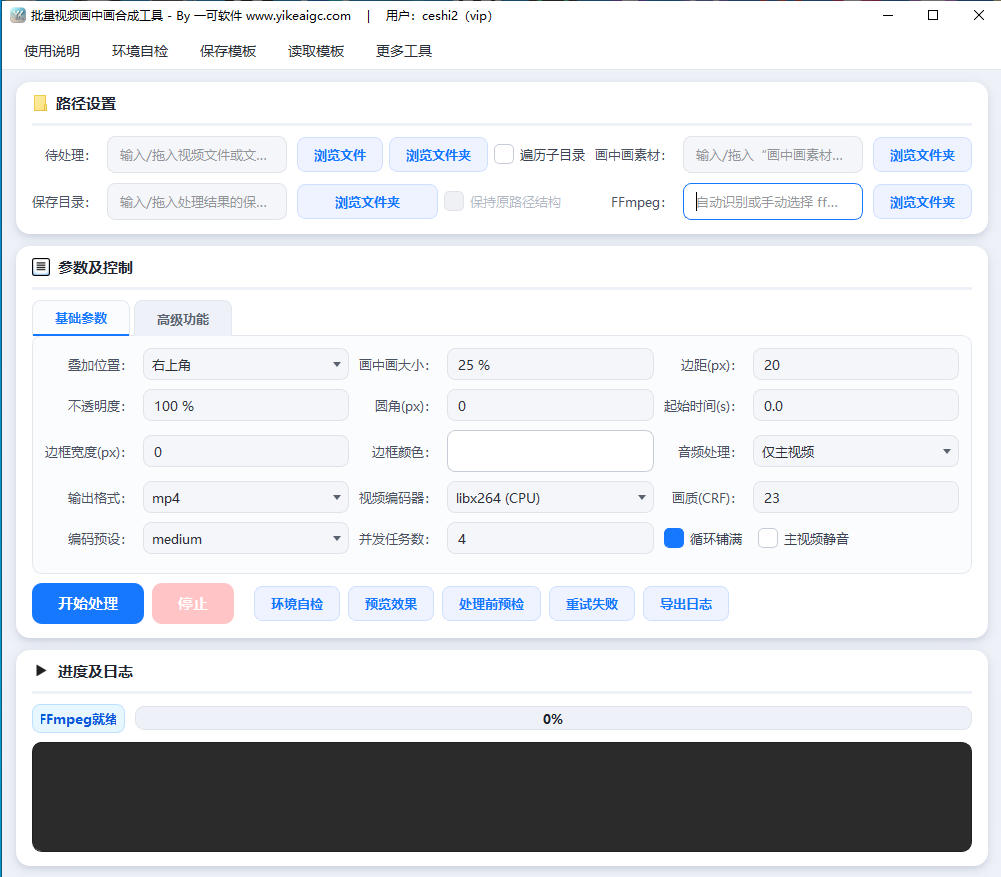
Instrukcje
Instrukcja użytkowania oprogramowania
- Wybierz główne wideo do przetworzenia:Kliknij przycisk „Przeglądaj pliki” lub „Przeglądaj folder”, aby wybrać główne wideo, na które ma zostać nałożony obraz w obrazie. Możesz wybrać pojedyncze wideo, wiele filmów lub folder, a także przeciągnąć pliki bezpośrednio; wiele ścieżek oddzielaj średnikiem angielskim (;). Zaznacz „Przeszukuj podkatalogi”, aby przetworzyć filmy ze wszystkich poziomów w wybranym folderze.
- Wybierz folder materiałów obrazu w obrazie:Tutaj należy wybrać „folder”, a nie pojedynczy plik materiału. W folderze umieść materiały obrazu w obrazie o takich samych nazwach jak główne wideo. Materiał może być filmem lub obrazem (PNG/JPG itp.); przezroczyste tło PNG zostanie zachowane.
- Ustaw katalog zapisu:Wybierz folder wyjściowy dla wyników przetwarzania. Zaleca się użycie pustego folderu, aby uniknąć pomylenia z istniejącymi plikami.
- Skonfiguruj podstawowe parametry:
- Pozycja obrazu w obrazie:Ustaw położenie według słów kluczowych siatki 3×3, np. prawy górny róg, środek, lewy dolny róg itp.
- Skala i margines:Ustaw procent skalowania obrazu w obrazie względem szerokości głównego wideo oraz margines w pikselach
- Przezroczystość, zaokrąglenia i obramowanie:Dostosuj nieprzezroczystość obrazu w obrazie, przycięcie z zaokrąglonymi rogami oraz szerokość i kolor obramowania
- Format wyjściowy i kodowanie:Wybierz format MP4, MOV, WebM itp., a także koder i poziom jakości
- Ustaw funkcje zaawansowane (opcjonalnie):
- Kluczowanie green screen:Usuń jednolite tło z materiału obrazu w obrazie
- Nakładanie tytułu tekstowego:Dodaj tytuł kursu, imię i nazwisko prowadzącego lub tekst objaśniający
- Płynne pojawianie i zanikanie:Spraw, aby wejście i wyjście małego okna obrazu w obrazie wyglądało bardziej naturalnie
- Głośność i inteligentne wyciszanie:Reguluj głośność głównego wideo i obrazu w obrazie; gdy obraz w obrazie ma dźwięk, tło audio głównego wideo zostanie automatycznie ściszone
- Kontrola wstępna i podgląd:Kliknij „Kontrola wstępna przed przetwarzaniem”, aby potwierdzić liczbę możliwych par i liczbę pominiętych elementów, a następnie kliknij „Podgląd efektu”, aby sprawdzić pozycję, rozmiar, zaokrąglenia, obramowanie i inne style.
- Rozpocznij przetwarzanie:Po potwierdzeniu kliknij przycisk startu. Narzędzie będzie przetwarzać równolegle wszystkie pomyślnie sparowane filmy, a pasek postępu i dziennik w czasie rzeczywistym będą jednocześnie pokazywać stan przetwarzania.
Często zadawane pytania
O: Narzędzie automatycznie paruje pliki według nazwy pliku (bez rozszerzenia). Dla pliku „课程01.mp4” w folderze głównego wideo wyszuka w folderze materiałów obrazu w obrazie plik o tej samej nazwie, np. „课程01.mp4” lub „课程01.png”, jako materiał nakładany. Folder materiałów obsługuje skanowanie rekurencyjne, więc materiały umieszczone w podkatalogach również zostaną dopasowane.
O: Główne wideo bez materiału o tej samej nazwie nie spowoduje błędu, lecz zostanie automatycznie pominięte i uwzględnione w statystyce „Pominięte (brak materiału o tej samej nazwie)”. Zaleca się przed przetwarzaniem kliknąć „Kontrola wstępna przed przetwarzaniem”, aby potwierdzić liczbę możliwych par i liczbę pominiętych elementów, a dopiero potem rozpocząć.
Odp.: Tak. Materiały picture-in-picture obsługują zarówno wideo, jak i obrazy (PNG, JPG, BMP, WebP itp.) i są często używane jako stałe Logo lub oznaczenie w rogu. Przezroczyste tło PNG zostanie zachowane. Gdy jednocześnie istnieje materiał wideo i obraz o tej samej nazwie pliku, materiał wideo będzie używany w pierwszej kolejności.
Odp.: Gdy materiał picture-in-picture przedstawia postać lub animację na zielonym ekranie albo jednolitym tle, włączenie kluczowania zielonego tła pozwala usunąć jednolite tło i wkomponować obiekt w obraz głównego wideo. Można dostosować zakres usuwania oraz stopień wygładzenia krawędzi, aby uzyskać bardziej naturalny efekt nakładania.
Odp.: Po włączeniu inteligentnego wyciszania w trybie miksowania, gdy materiał picture-in-picture (np. komentarz prowadzącego) ma dźwięk, tło dźwiękowe głównego wideo zostanie automatycznie ściszone, a gdy prowadzący zrobi pauzę, dźwięk tła wróci do poprzedniego poziomu. Dzięki temu głos jest wyraźniejszy. Stopień ściszenia można dostosować według potrzeb.
Odp.: Dekodowanie wideo, skalowanie i nakładanie oraz ponowne kodowanie zajmują sporo zasobów CPU lub karty graficznej. Zalecenia: 1) odpowiednio obniżyć poziom jakości wyjściowej; 2) przetwarzać partiami; 3) jeśli dostępna jest dedykowana karta graficzna, wybrać odpowiedni enkoder sprzętowy; 4) rozsądnie ustawić liczbę zadań równoległych — przy kodowaniu sprzętowym nie powinna być zbyt wysoka.
Odp.: Nie. W przypadku plików o tej samej nazwie zostanie automatycznie dodany sufiks liczbowy, aby utworzyć unikalną nazwę pliku, z obsługą zachowania oryginalnej struktury katalogów. Zaleca się zapisywanie wyników w pustym folderze, aby ułatwić porządkowanie rezultatów przetwarzania.









