

Outil de restauration d’anciennes vidéos par lots
Cet outil permet de restaurer la qualité vidéo par lots, avec amélioration par IA, réduction du bruit, suppression des artefacts et super-résolution. Il prend en charge l’accélération GPU pour transformer en un clic de vieilles vidéos en HD.
Chargement de l’outil, veuillez patienter...
Si l’outil en ligne ne se charge pas ou ne fonctionne pas, essayez l’outil de bureau. https://tools.yikeaigc.com/
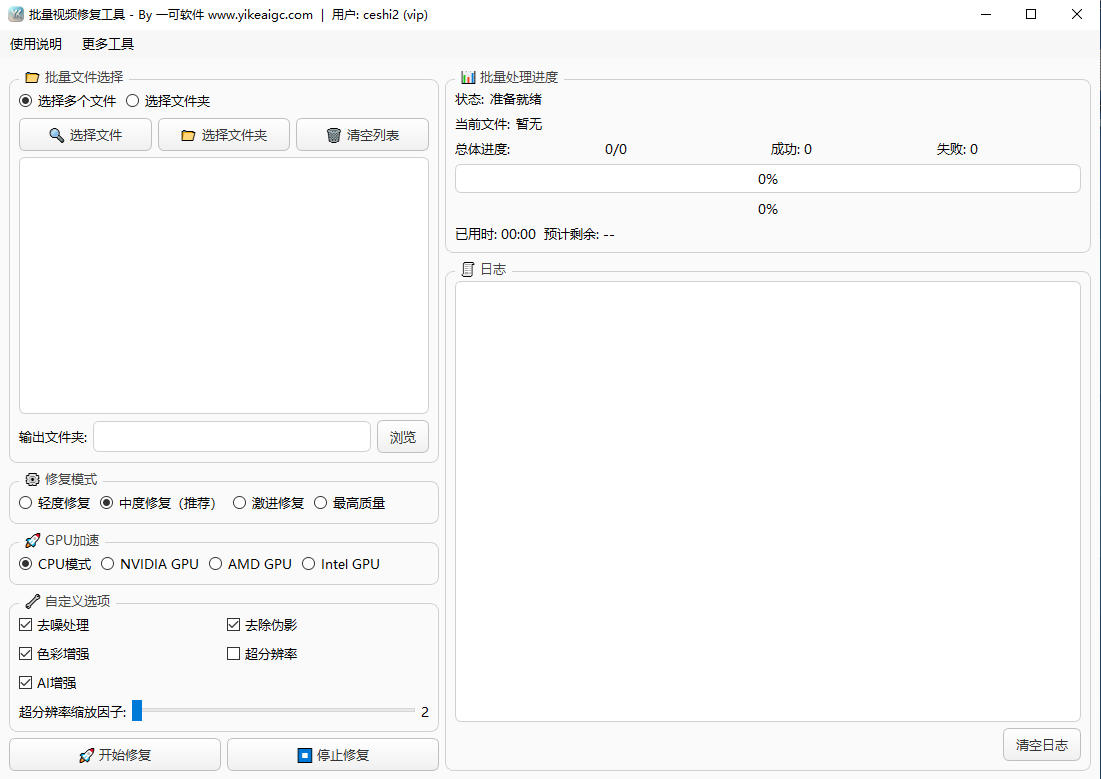
Utilisation de l’outil
Retour à l’ancienne versionOutil de restauration vidéo ancienne par lot(version logicielle)
La restauration vidéo IA et les algorithmes de super-résolution exigent beaucoup de ressources GPU. Pour offrir un traitement plus stable et efficace, cette fonction est disponible uniquement dans le client de bureau Windows.
Instructions
Instructions d’utilisation du logiciel
- Sélectionner des fichiers ou un dossier : dans la zone « Sélection de fichiers par lots », cliquez sur « Sélectionner des fichiers » pour ajouter plusieurs vidéos, ou cliquez sur « Sélectionner un dossier » pour importer par lots toutes les vidéos d’un répertoire.
- Définir l’emplacement de sortie : cliquez sur le bouton « Parcourir » et choisissez l’emplacement où enregistrer les vidéos traitées.
- Choisir le mode de réparation : sélectionnez le mode léger, moyen (recommandé), agressif ou qualité maximale selon vos besoins. Les différents modes offrent un équilibre différent entre vitesse de traitement et qualité.
- Paramètres d’accélération GPU : selon votre configuration matérielle, choisissez le mode CPU ou l’accélération par carte graphique correspondante (NVIDIA/AMD/Intel), ce qui peut améliorer considérablement la vitesse de traitement.
- Options d’amélioration personnalisées :
- Réduction du bruit : élimine le bruit de l’image pour un rendu plus propre
- Suppression des artefacts : corrige les artefacts en blocs générés par la compression vidéo
- Amélioration des couleurs : optimise la saturation des couleurs et la luminosité de la vidéo
- Amélioration IA et super-résolution : cochez la super-résolution pour agrandir la vidéo (prise en charge de 2 à 4 fois) et améliorer la netteté
- Démarrer la réparation : cliquez sur le bouton « Démarrer la réparation » ; le logiciel traitera automatiquement toutes les vidéos de la liste. Le panneau de droite permet de consulter en temps réel la progression du traitement et les journaux.
Questions fréquentes
Outils associés
Outil de suppression des bandes noires de vidéos par lots
Détecte automatiquement les bandes noires en haut, en bas...
Outil d’étalonnage vidéo par lots
Réglez par lots la luminosité, le contraste, la saturatio...
Logiciel de découpage vidéo par lots
Divisez par lots des vidéos en plusieurs segments de duré...
Détection par lots des mots interdits dans les vidéos et audios
Identifiez par lots le contenu audio et vidéo local, géné...
Outil de téléchargement groupé de vidéos Pexels
Logiciel de téléchargement par lots de vidéos Pexels conç...
Outil d’ajout de sous-titres aux vidéos par lots
Outil de bureau pour ajouter des sous-titres par lot aux ...
Outil de nettoyage et d’édition par lots des métadonnées vidéo
Supprimez en lot les métadonnées des vidéos, comme l’appa...
Outil de modification de la vitesse vidéo
Ajustez la vitesse de lecture des vidéos en ligne, avec u...
Outil de retournement et de rotation vidéo
Prend en charge le retournement horizontal, le retourneme...
Outil d’ajout de filigrane image aux vidéos par lots
Ajoutez par lots des filigranes d’image aux vidéos MP4, a...









