

Tool zur Stapelreparatur alter Videos
Dieses Tool unterstützt die Stapelreparatur der Videoqualität und bietet KI-Verbesserung, Rauschreduzierung, Artefaktentfernung sowie Super-Resolution. Es unterstützt GPU-Beschleunigung und verwandelt alte Videos mit einem Klick in HD.
Tool wird geladen, bitte warten...
Wenn das Online-Tool nicht lädt oder läuft, versuchen Sie das Desktop-Tool. https://tools.yikeaigc.com/
Tool-Nutzung
Zur alten Version zurückkehrenBatch-Tool zur Restaurierung alter Videos(Softwareversion)
Da KI-Videoreparatur und Super-Resolution-Algorithmen viel GPU-Rechenleistung benötigen, ist diese Funktion für eine stabilere und effizientere Verarbeitung nur in der Windows-Desktopversion verfügbar.
Anleitung
Anleitung zur Softwarenutzung
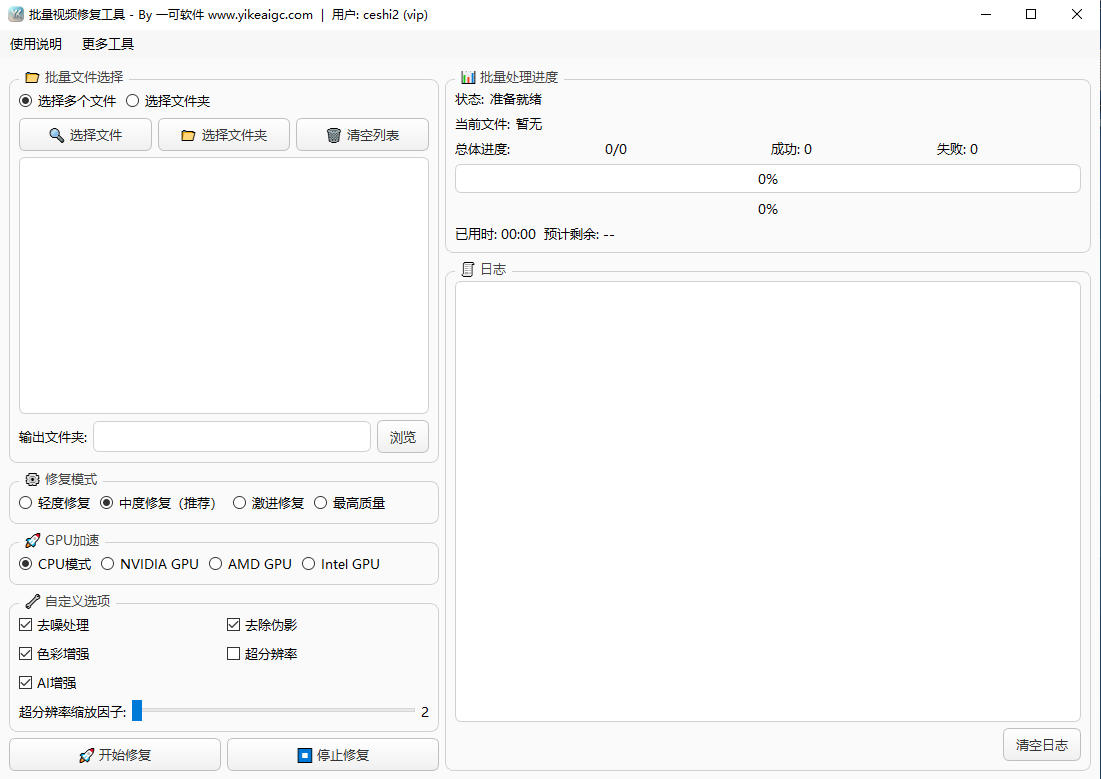
- Dateien oder Ordner auswählen:Klicken Sie im Bereich „Batch-Dateiauswahl“ auf „Dateien auswählen“, um mehrere Videos hinzuzufügen, oder auf „Ordner auswählen“, um die Videos eines gesamten Verzeichnisses stapelweise zu importieren.
- Ausgabeort festlegen:Klicken Sie auf die Schaltfläche „Durchsuchen“, um den Speicherort für die verarbeiteten Videos auszuwählen.
- Reparaturmodus auswählen:Wählen Sie je nach Bedarf den Modus Leicht, Mittel (empfohlen), Aggressiv oder Höchste Qualität. Die verschiedenen Modi bieten jeweils einen Ausgleich zwischen Verarbeitungsgeschwindigkeit und Qualität.
- GPU-Beschleunigung einrichten:Wählen Sie je nach Ihrer Hardwarekonfiguration den CPU-Modus oder die entsprechende Grafikkartenbeschleunigung (NVIDIA/AMD/Intel), um die Verarbeitungsgeschwindigkeit deutlich zu erhöhen.
- Benutzerdefinierte Verbesserungsoptionen:
- Rauschreduzierung:Entfernt Bildrauschen und sorgt für ein saubereres Bild
- Artefakte entfernen:Repariert blockartige Artefakte, die durch Videokomprimierung entstehen
- Farbverbesserung:Optimiert Farbsättigung und Helligkeit des Videos
- AI-Verbesserung und Superauflösung:Aktivieren Sie die Superauflösung, um das Video zu vergrößern (unterstützt 2- bis 4-fach) und die Schärfe zu verbessern
- Reparatur starten:Klicken Sie auf die Schaltfläche „Reparatur starten“. Die Software verarbeitet automatisch alle Videos in der Liste. Im rechten Bereich können Sie Fortschritt und Protokoll in Echtzeit anzeigen.
Häufige Fragen
Ähnliche Tools
Batch-Tool für Video-Farbkorrektur
Passen Sie Helligkeit, Kontrast, Sättigung und Farbtemper...
Tool zur Batch-Video-Shot-Segmentierung
Erkennt intelligente Szenenwechsel in Videos und teilt la...
Tool zum Hinzufügen von Bildwasserzeichen zu Videos
Fügen Sie Videos stapelweise Bildwasserzeichen hinzu, mit...
Video-Geschwindigkeits-Tool
Videowiedergabegeschwindigkeit online anpassen, unterstüt...
Tool zur Stapelkonvertierung von Bildern in Videos
Bilder stapelweise zu MP4-Videos zusammenfügen, mit Unter...
Batch-Tool zum Hinzufügen schwebender Wasserzeichen zu Videos
Videos stapelweise mit schwebenden Wasserzeichen versehen...
Batch-Tool zum Bereinigen und Bearbeiten von Videometadaten
Entfernt stapelweise Metadaten wie Aufnahmegerät, GPS und...
Tool zur Stapelentfernung von Video-Untertiteln
Entfernt mithilfe von KI-Modellen stapelweise fest eingeb...
Tool zum stapelweisen Entfernen oder Verringern des Videotons
Videos stapelweise stummschalten oder Lautstärke anpassen...
Batch-Tool zur Vereinheitlichung der Videoauflösung
Praktisches lokales Tool zur Stapeländerung von Videoaufl...









