

Tool zur Batch-Video-Shot-Segmentierung
Erkennt intelligente Szenenwechsel in Videos und teilt lange Videos automatisch stapelweise in einzelne Kameraeinstellungen auf
Tool wird geladen, bitte warten...
Wenn das Online-Tool nicht lädt oder läuft, versuchen Sie das Desktop-Tool. https://tools.yikeaigc.com/
Tool-Nutzung
Zur alten Version zurückkehrenBatch-Tool zur Video-Szenentrennung(Softwareversion)
Erkennt mit intelligentem Szenenerkennungsalgorithmus automatisch Schnittpunkte in Videos, teilt lange Videos präzise in einzelne Szenenclips und unterstützt anpassbare Parameter.
Anleitung
Anleitung zur Software-Nutzung
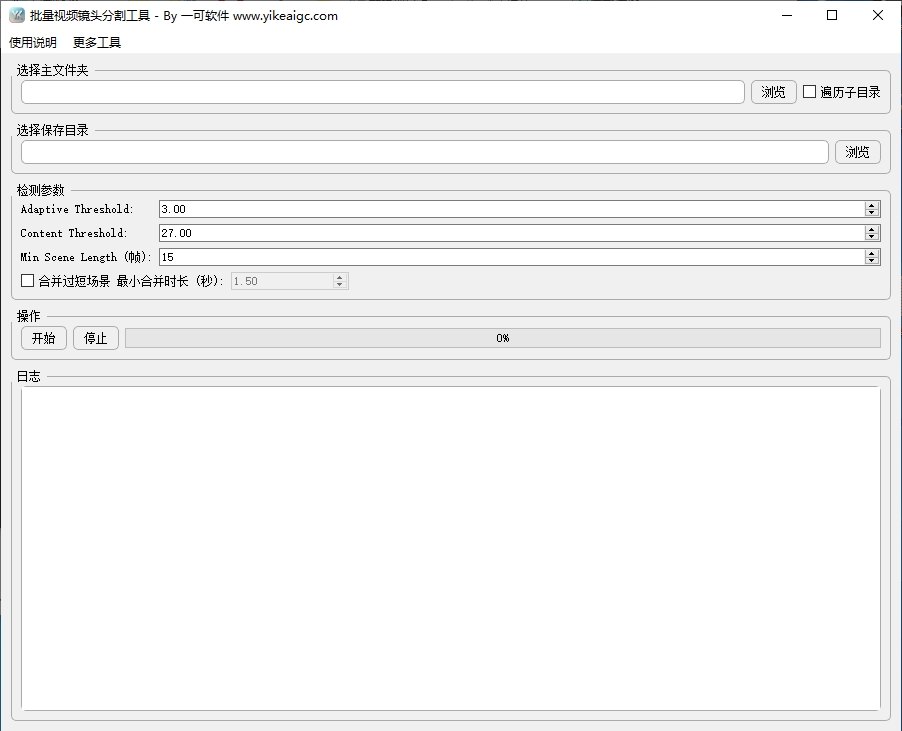
- Hauptordner auswählen:Klicken Sie auf die Schaltfläche „Durchsuchen“, um den Ordner auszuwählen, der die zu verarbeitenden Videodateien enthält. Wenn Videos in Unterordnern verarbeitet werden sollen, aktivieren Sie die Option „Unterverzeichnisse durchsuchen“.
- Speicherverzeichnis auswählen:Klicken Sie auf die Schaltfläche „Durchsuchen“, um den Speicherort für die geteilten Videoclips auszuwählen. Für jedes Originalvideo wird ein eigener Unterordner erstellt, in dem die Teilungsergebnisse gespeichert werden.
- Erkennungsparameter anpassen:
- Adaptive Threshold:Adaptiver Erkennungsschwellenwert; je kleiner der Wert, desto empfindlicher die Erkennung. Standard: 3.0
- Content Threshold:Schwellenwert für die Erkennung von Inhaltsänderungen; je kleiner der Wert, desto empfindlicher die Erkennung. Standard: 27.0
- Min Scene Length:Szenenlänge (Frames), zum Herausfiltern zu kurzer Szenenabschnitte
- Zu kurze Szenen zusammenführen (optional):Nach dem Aktivieren kann eine minimale Zusammenführungsdauer festgelegt werden. Das System führt zu kurze Szenen automatisch mit der vorherigen Szene zusammen, um durch Fehltrennungen entstehende Fragmente zu reduzieren.
- Verarbeitung starten:Klicken Sie auf die Schaltfläche „Start“, um die Videos stapelweise zu teilen. Der Verarbeitungsfortschritt wird in Echtzeit in der Fortschrittsleiste und im Protokollbereich angezeigt.
- Ergebnisse ansehen:Nach Abschluss der Verarbeitung können Sie die geteilten Videoclips im Speicherverzeichnis ansehen. Jeder Clip wird entsprechend der Szenenreihenfolge benannt (z. B. scene_1.mp4, scene_2.mp4).
Häufige Fragen
Ähnliche Tools
Intelligentes Tool zum Stapelweisen Entfernen von Videoanfängen und Zusammenführen von Videos
Erkennt und schneidet Video-Vor- und Abspänne intelligent...
Tool zum Zusammenführen von Videos aus mehreren Ordnern
Unterstützt das Stapelzusammenführen von Videos aus mehre...
Tool zur Anpassung des Video-Seitenverhältnisses
Professioneller Rechner und Anpassungstool für Video-Seit...
Batch-Tool zur Video-Bild-in-Bild-Erstellung
Koppelt Hauptvideos und Bild-in-Bild-Material automatisch...
Tool zum Hinzufügen von Untertiteln zu Videos
Untertitel stapelweise zu Videos hinzufügen, unterstützt ...
Batch-Tool zum Bereinigen und Bearbeiten von Videometadaten
Entfernt stapelweise Metadaten wie Aufnahmegerät, GPS und...
Tool zur zufälligen Stapelzusammenführung von Videos
Zufällige Videoausschnitte aus mehreren Ordnern extrahier...
Video-Zusammenführungstool – All-in-One-Version
Eine kostenlose Windows-Software zum Zusammenführen von V...
Batch-Tool zur Umwandlung von Video und Audio in Text
Video- und Audiodateien offline stapelweise in Text umwan...









