

Détection par lots des mots interdits dans les vidéos et audios
Identifiez par lots le contenu audio et vidéo local, générez automatiquement des sous-titres chronologiques et analysez-les par rapport à la liste des mots interdits. En cas de correspondance, un rapport détaillé est généré afin de faciliter l’examen et les corrections.
Chargement de l’outil, veuillez patienter...
Si l’outil en ligne ne se charge pas ou ne fonctionne pas, essayez l’outil de bureau. https://tools.yikeaigc.com/
Utilisation de l’outil
Retour à l’ancienne versionOutil de détection par lot de mots interdits dans vidéos et audios(version logicielle)
La reconnaissance vocale locale et la comparaison des mots interdits consomment beaucoup de CPU et de mémoire vidéo, et dépendent de modèles hors ligne comme FunASR. Pour une expérience plus stable et fiable, cette fonction est disponible uniquement dans le client de bureau Windows.
Instructions
Instructions d’utilisation du logiciel
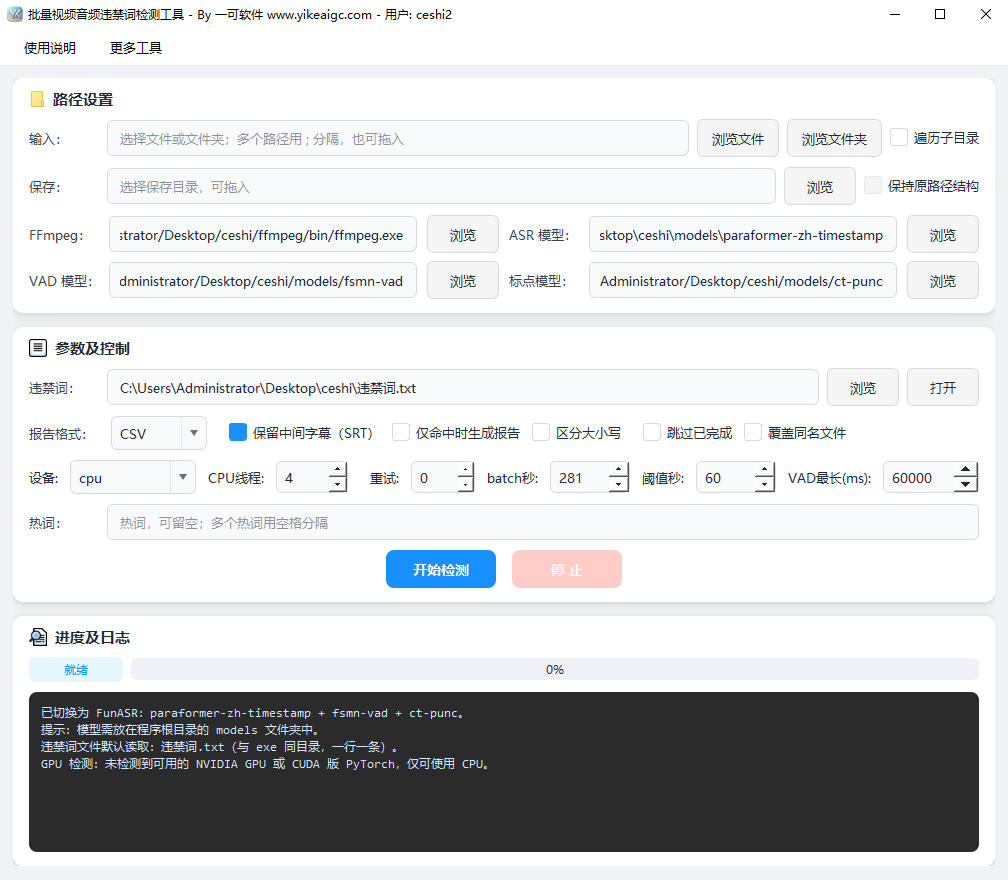
- Sélectionner les fichiers à analyser : cliquez sur le bouton « Parcourir les fichiers » ou « Parcourir les dossiers » pour ajouter les fichiers audio/vidéo ou dossiers à analyser. La sélection multiple et le glisser-déposer sont pris en charge. Séparez plusieurs chemins par des points-virgules anglais ; les formats courants tels que MP4, AVI, MKV, MOV, FLV, MP3, WAV, FLAC, M4A, etc. sont pris en charge.
- Définir le mode de parcours :
- Parcourir les sous-répertoires : une fois coché, traite récursivement les fichiers audio/vidéo du dossier principal et de tous ses sous-répertoires
- Conserver la structure du chemin d’origine : une fois coché, les rapports de sortie conserveront la même structure de répertoires que le dossier source, avec ajout automatique d’un numéro en cas de doublon
- Sélectionner le fichier de mots interdits : par défaut, le programme lit « 违禁词.txt » situé dans le même répertoire que le programme. Un mot-clé par ligne, prise en charge des encodages UTF-8 et GBK ; les lignes commençant par # sont considérées comme des commentaires. Vous pouvez également cliquer sur le bouton « Parcourir » pour spécifier un autre fichier texte.
- Configurer les options d’analyse :
- Format du rapport : deux sorties possibles, TXT ou CSV, enregistrant le numéro, l’heure de début, l’heure de fin, le contenu des sous-titres et les mots détectés
- Générer uniquement les rapports avec correspondances : une fois coché, aucun rapport ne sera généré pour les fichiers ne contenant aucun mot interdit
- Conserver les sous-titres intermédiaires : enregistre également les sous-titres SRT reconnus, pour faciliter une vérification manuelle
- Durée maximale d’un segment VAD en millisecondes : ajuste le seuil de découpage des longues phrases ; il peut être augmenté de façon appropriée pour les longues vidéos
- Périphérique et threads : possibilité de choisir l’inférence CPU ou CUDA GPU, et de définir le nombre de threads parallèles
- Sélectionner le dossier d’enregistrement : définissez l’emplacement de sortie des rapports d’analyse et des fichiers de sous-titres ; le glisser-déposer est pris en charge.
- Lancer l’analyse : cliquez sur le bouton « Lancer l’analyse » pour démarrer la tâche par lots. La barre de progression et le journal situés en dessous affichent en temps réel le fichier en cours, la progression de la reconnaissance et les correspondances détectées. Pendant le traitement, vous pouvez cliquer sur le bouton « Arrêter » pour interrompre l’opération.
- Consulter le rapport : une fois l’analyse terminée, ouvrez le dossier d’enregistrement pour consulter les rapports TXT ou CSV, localiser sur la timeline les endroits où apparaissent les mots interdits, puis effectuer un second montage ou des modifications.
Questions fréquentes
Outils associés
Convertisseur de résolution vidéo
Prend en charge la conversion en ligne de la résolution d...
Outil de restauration d’anciennes vidéos par lots
Cet outil permet de restaurer la qualité vidéo par lots, ...
Outil de découpe par lot du début et de la fin des vidéos
Supprimez par lots une durée spécifiée au début et à la f...
Outil d’ajout de sous-titres aux vidéos par lots
Outil de bureau pour ajouter des sous-titres par lot aux ...
Outil de nettoyage et d’édition par lots des métadonnées vidéo
Supprimez en lot les métadonnées des vidéos, comme l’appa...
Outil d’ajout de filigrane flottant aux vidéos par lot
Ajoutez par lot des filigranes flottants aux vidéos, avec...
Générateur d’effet machine à écrire
Créez un effet d’animation de machine à écrire affichant ...
Outil d’ajout de sous-titres aux vidéos
Ajoutez des sous-titres par lots aux vidéos, avec prise e...
Outil de suppression des segments silencieux vidéo
Supprime intelligemment les silences dans l’audio des vid...
Convertisseur vidéo en GIF
Convertissez des vidéos en GIF animés, avec prise en char...









